> ## Documentation Index
> Fetch the complete documentation index at: https://docs.aiohub.org/llms.txt
> Use this file to discover all available pages before exploring further.
# Imagine
> 使用 Imagine 完成文生图和图片编辑。
生成结果**仅保存在当前浏览器本地**,**不会存储在 AIOHub 服务器**。**清空浏览器数据会删除历史图片**,请及时下载需要保留的结果。
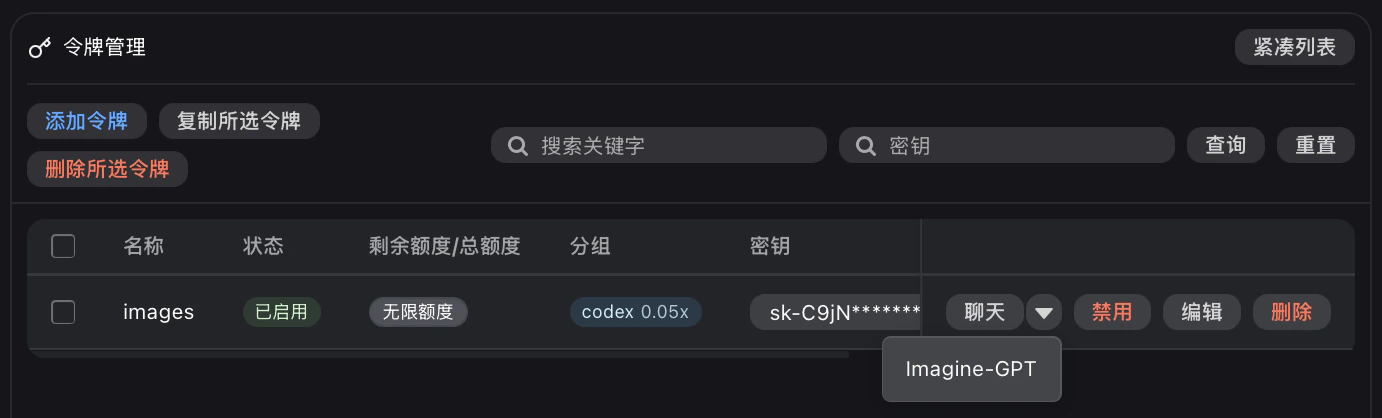
[Imagine](https://imagine.aiohub.org/) 是 AIOHub 的浏览器图片工作台,支持 `gpt-image-2` 的文生图和图片编辑。输入提示词或上传参考图即可出图,适合调试提示词和对比生成效果。你也可以在控制台 **令牌管理** 页对支持图片模型的令牌点击 **Imagine**,页面会自动填入该令牌。
 ## 前置条件
* 已 [创建 AIOHub API 令牌](/cn/account/create-token)
* 账号余额为正
* 令牌分组包含 `openai`、`codex` 或 `codex-passthrough`(任一即可调用 `gpt-image-2`)
## 配置方法
| 配置项 | 值 |
| --------- | --------------------------- |
| API URL | `https://api.aiohub.org` |
| API Key | 你的 `sk-` 令牌 |
| API 接口 | Images API(`/v1/images`) |
| Codex CLI | `codex*` 分组开启;`openai` 分组关闭 |
| 模型 ID | `gpt-image-2` |
| Timeout | 360-600 秒 |
**Codex CLI 开关取决于令牌分组:**
* 令牌属于 `codex` 或 `codex-passthrough` 分组 → 开启
* 令牌属于 `openai` 分组 → 关闭
不确定分组?在控制台 **令牌** 页查看令牌详情。
## 前置条件
* 已 [创建 AIOHub API 令牌](/cn/account/create-token)
* 账号余额为正
* 令牌分组包含 `openai`、`codex` 或 `codex-passthrough`(任一即可调用 `gpt-image-2`)
## 配置方法
| 配置项 | 值 |
| --------- | --------------------------- |
| API URL | `https://api.aiohub.org` |
| API Key | 你的 `sk-` 令牌 |
| API 接口 | Images API(`/v1/images`) |
| Codex CLI | `codex*` 分组开启;`openai` 分组关闭 |
| 模型 ID | `gpt-image-2` |
| Timeout | 360-600 秒 |
**Codex CLI 开关取决于令牌分组:**
* 令牌属于 `codex` 或 `codex-passthrough` 分组 → 开启
* 令牌属于 `openai` 分组 → 关闭
不确定分组?在控制台 **令牌** 页查看令牌详情。
 访问 [https://imagine.aiohub.org/](https://imagine.aiohub.org/),或从控制台令牌管理页点击 **Imagine** 快捷入口。
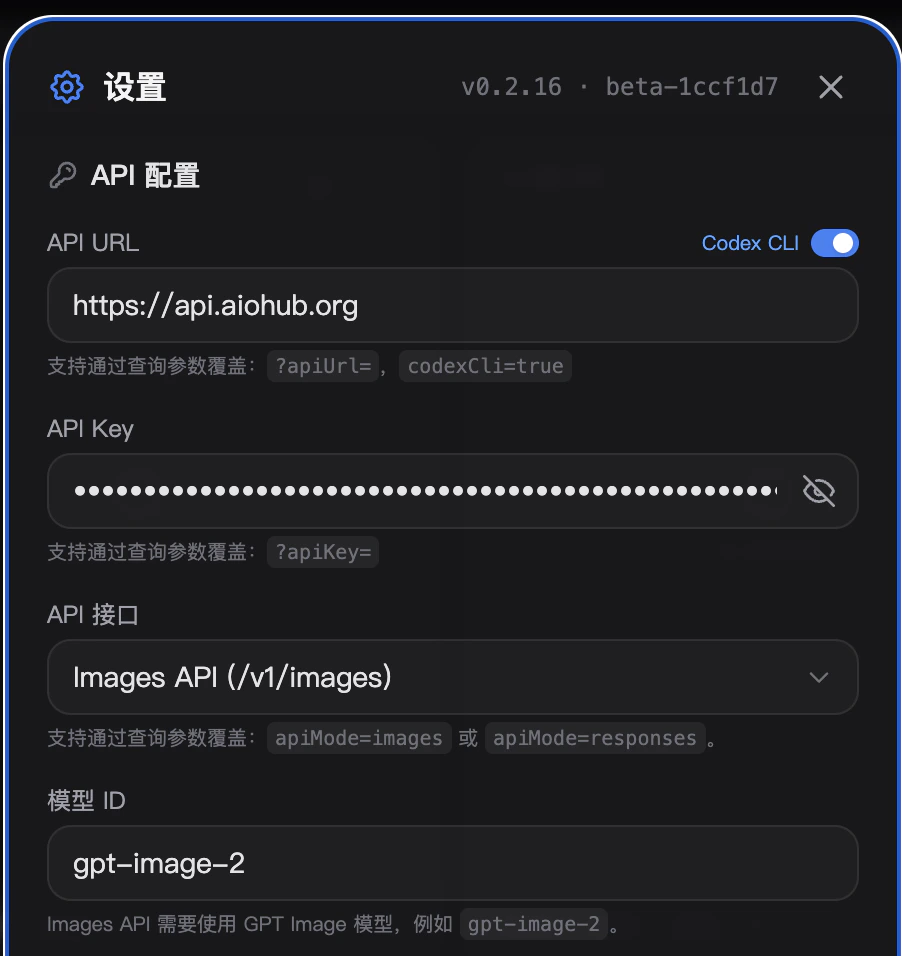
点击右上角 **设置**,API URL 填 `https://api.aiohub.org`,API Key 填完整的 `sk-` 令牌值。不要在 URL 后追加请求路径,客户端会自动拼接。
**API 接口** 选择 **Images API(`/v1/images`)**,**模型 ID** 填 `gpt-image-2`。若模型列表中没有该模型,先在控制台为令牌加入对应分组。
打开 **Codex CLI** 开关。`codex*` 分组通过 Codex 渠道路由请求,需要开启此开关。
保持 **Codex CLI** 关闭(默认状态)。`openai` 分组走标准 OpenAI Images 路径,无需开启。
文生图:输入提示词,选择尺寸、质量和输出格式。图片编辑:上传参考图,描述你希望完成的修改。
## 使用注意
* 设置和历史存储在浏览器本地,共用设备建议使用独立令牌。
* 用量和费用记录在控制台日志,与 SDK 调用一致。
* 图片生成耗时较长,大图或高质量任务建议先将超时调至 360-600 秒。
* 浏览器未显示结果时,先在控制台日志确认请求是否已完成,再重试。
## 常见问题
确认令牌有效、已启用,且填写了完整的 `sk-` 值。如果返回 403,检查令牌是否包含 `openai` 或 `codex*` 分组,并确认 **Codex CLI** 开关与令牌分组匹配(`codex*` 分组开启,`openai` 分组关闭)。
用同一令牌请求 `/v1/models`,或查看控制台模型列表,确认当前令牌可见 `gpt-image-2`。
API URL 应填 `https://api.aiohub.org`,不要追加 `/v1/images/generations` 等路径。选择 Images API 后客户端自动拼接。
将超时调至 360-600 秒,或降低图片尺寸和质量后重试。
在控制台查看令牌详情中的分组字段。包含 `codex` 或 `codex-passthrough` → 开启;包含 `openai` → 关闭。若令牌同时包含两类分组,任选一种配置即可。
访问 [https://imagine.aiohub.org/](https://imagine.aiohub.org/),或从控制台令牌管理页点击 **Imagine** 快捷入口。
点击右上角 **设置**,API URL 填 `https://api.aiohub.org`,API Key 填完整的 `sk-` 令牌值。不要在 URL 后追加请求路径,客户端会自动拼接。
**API 接口** 选择 **Images API(`/v1/images`)**,**模型 ID** 填 `gpt-image-2`。若模型列表中没有该模型,先在控制台为令牌加入对应分组。
打开 **Codex CLI** 开关。`codex*` 分组通过 Codex 渠道路由请求,需要开启此开关。
保持 **Codex CLI** 关闭(默认状态)。`openai` 分组走标准 OpenAI Images 路径,无需开启。
文生图:输入提示词,选择尺寸、质量和输出格式。图片编辑:上传参考图,描述你希望完成的修改。
## 使用注意
* 设置和历史存储在浏览器本地,共用设备建议使用独立令牌。
* 用量和费用记录在控制台日志,与 SDK 调用一致。
* 图片生成耗时较长,大图或高质量任务建议先将超时调至 360-600 秒。
* 浏览器未显示结果时,先在控制台日志确认请求是否已完成,再重试。
## 常见问题
确认令牌有效、已启用,且填写了完整的 `sk-` 值。如果返回 403,检查令牌是否包含 `openai` 或 `codex*` 分组,并确认 **Codex CLI** 开关与令牌分组匹配(`codex*` 分组开启,`openai` 分组关闭)。
用同一令牌请求 `/v1/models`,或查看控制台模型列表,确认当前令牌可见 `gpt-image-2`。
API URL 应填 `https://api.aiohub.org`,不要追加 `/v1/images/generations` 等路径。选择 Images API 后客户端自动拼接。
将超时调至 360-600 秒,或降低图片尺寸和质量后重试。
在控制台查看令牌详情中的分组字段。包含 `codex` 或 `codex-passthrough` → 开启;包含 `openai` → 关闭。若令牌同时包含两类分组,任选一种配置即可。