> ## Documentation Index
> Fetch the complete documentation index at: https://docs.aiohub.org/llms.txt
> Use this file to discover all available pages before exploring further.
# LobeHub
> 通过 LobeHub 网页聊天入口使用 AIOHub 模型,无需编程知识。
AIOHub 提供了网页聊天入口 [LobeHub](https://chat.aiohub.org),注册后几分钟就能开始和 AI 对话,无需任何编程知识。
## 什么是 LobeHub
[LobeHub](https://lobehub.com) 是一个开源的 AI 聊天平台(基于 LobeChat),你可以把它理解为一个「可以自由选择模型的 ChatGPT」。AIOHub 部署了一个 LobeHub 实例([chat.aiohub.org](https://chat.aiohub.org)),接入了 AIOHub 的全部模型,你无需自己搭建就能直接使用。
### 和 ChatGPT 官网有什么区别?
| | ChatGPT 官网 | AIOHub LobeHub |
| --------- | ------------------------ | ------------------------------- |
| **可用模型** | 仅 OpenAI 自家模型(GPT、o 系列) | OpenAI、Claude、Gemini、开源模型等多家供应商 |
| **付费方式** | 按月订阅(Plus \$20/月),需要海外支付 | 按量计费,用多少付多少 |
| **模型切换** | 同一对话内可切换,但仅限 OpenAI 模型 | 随时切换任意已配置的模型和供应商 |
| **数据隐私** | 数据存储在 OpenAI 服务器 | 对话数据存储在浏览器本地,不经过 AIOHub 服务器 |
| **插件与扩展** | 支持 GPTs 和有限插件 | 开源插件生态,支持知识库、TTS、Agent 等 |
| **访问方式** | 部分地区需要特殊网络环境 | 直接访问,无需特殊网络 |
### 适合谁用?
* 想同时使用 GPT 和 Claude 等多家模型,不想分别注册和付费
* 不想按月订阅,希望按量付费、灵活控制成本
* 需要一个开箱即用的网页聊天界面,不想折腾 API 和代码
## 操作步骤
打开 [控制台](https://api.aiohub.org/console),完成注册并登录。
使用 AI 模型需要消耗额度。登录控制台后,进入 [钱包管理](https://api.aiohub.org/console/topup) 完成充值。详细的充值方式和计费说明参见 [充值说明](/cn/account/recharge)。
API 令牌是你访问 AI 模型的钥匙——每次和 AI 对话时,系统通过令牌识别你的身份并从余额中扣费。你可以随时在控制台查看和管理已创建的令牌。
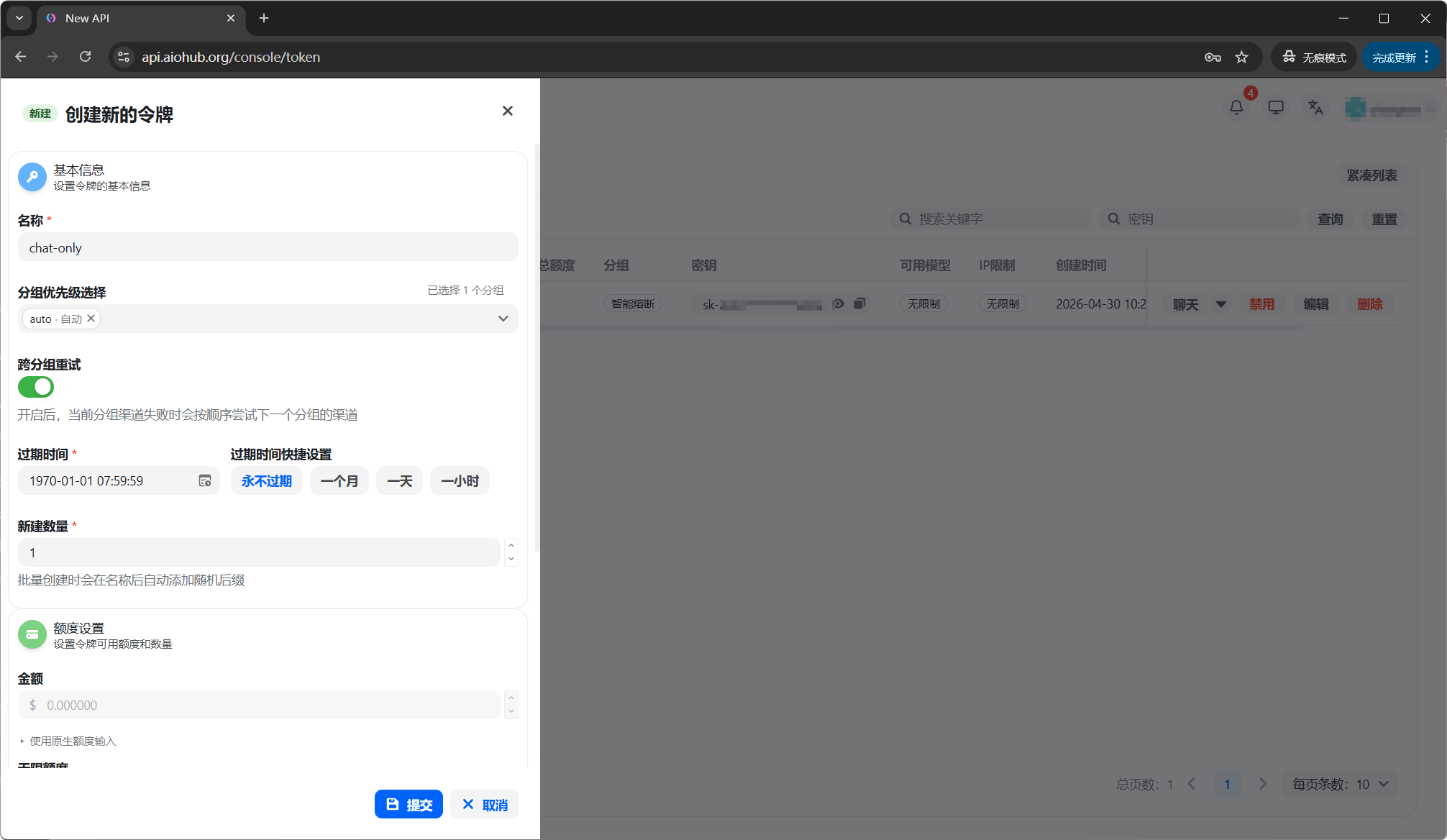
进入控制台的 **令牌** 页面,点击 **新建令牌**:
* **名称**:自定义,方便你区分不同用途即可
* **分组**:这里以 `auto` 作为示例,可以快速验证连通性。长期稳定使用建议参考 [令牌分组说明](/cn/account/groups) 选择具体分组,推荐 `claude-kiro`(Claude 模型)和 `codex`(OpenAI 兼容模型)
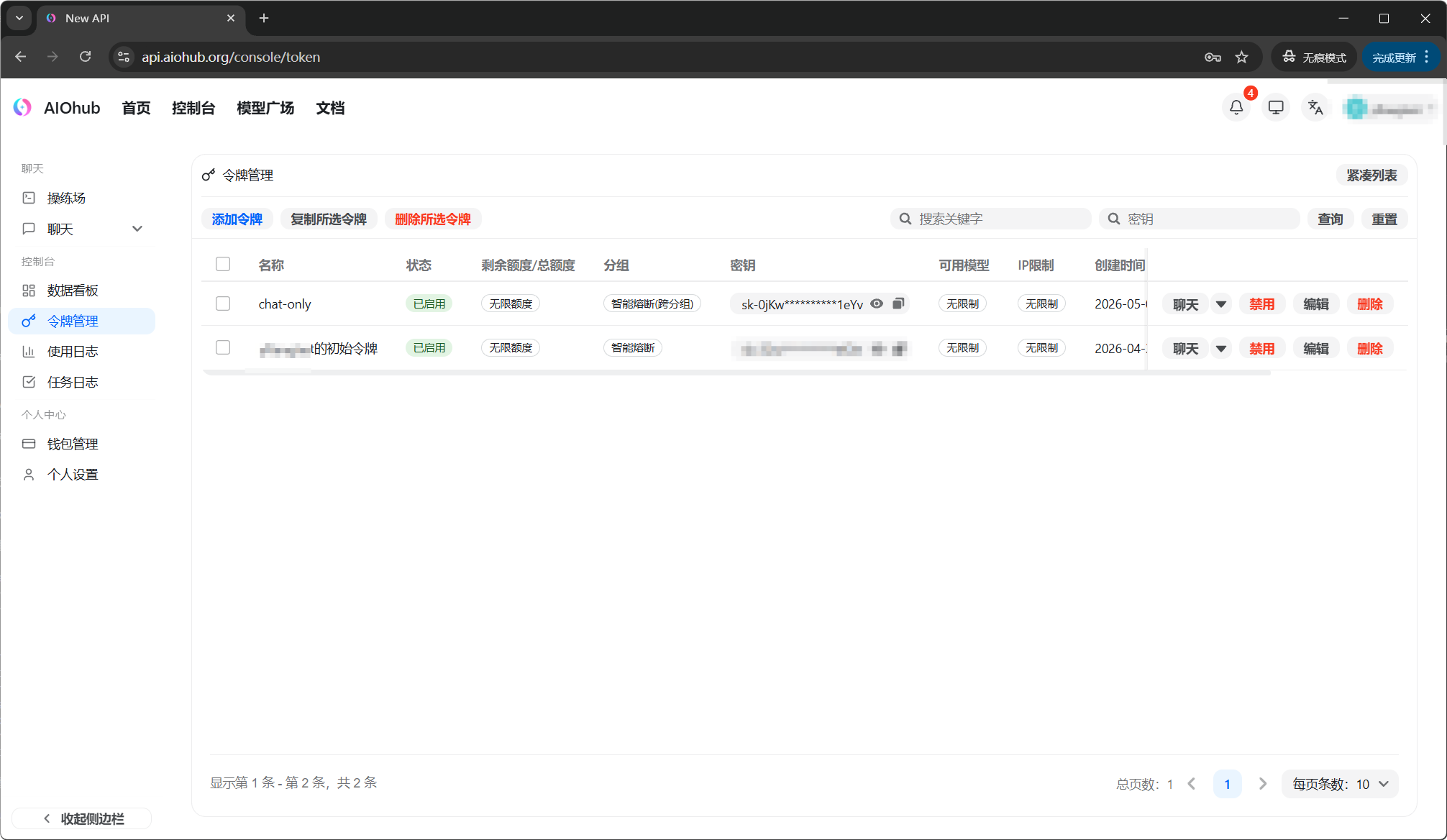
 创建完成后,复制生成的 `sk-` 开头的密钥。
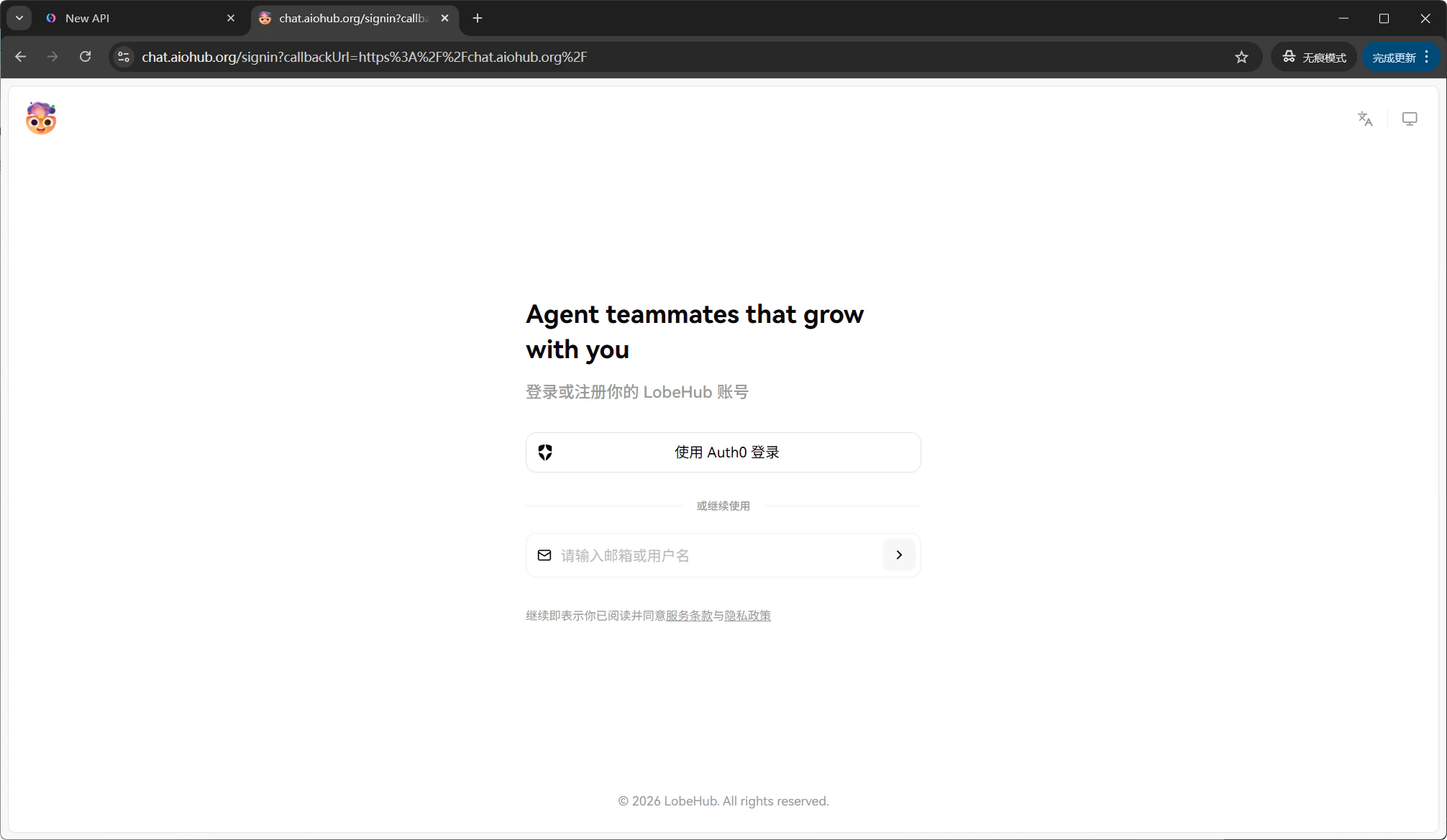
 访问 [https://chat.aiohub.org](https://chat.aiohub.org)。LobeHub 账号与 AIOHub 账号是独立的,需要单独注册一次。
点击页面上的 **使用 Auth0 登录**:
访问 [https://chat.aiohub.org](https://chat.aiohub.org)。LobeHub 账号与 AIOHub 账号是独立的,需要单独注册一次。
点击页面上的 **使用 Auth0 登录**:
 在弹出的登录页面中,如果已有账号直接登录;没有账号点击注册:
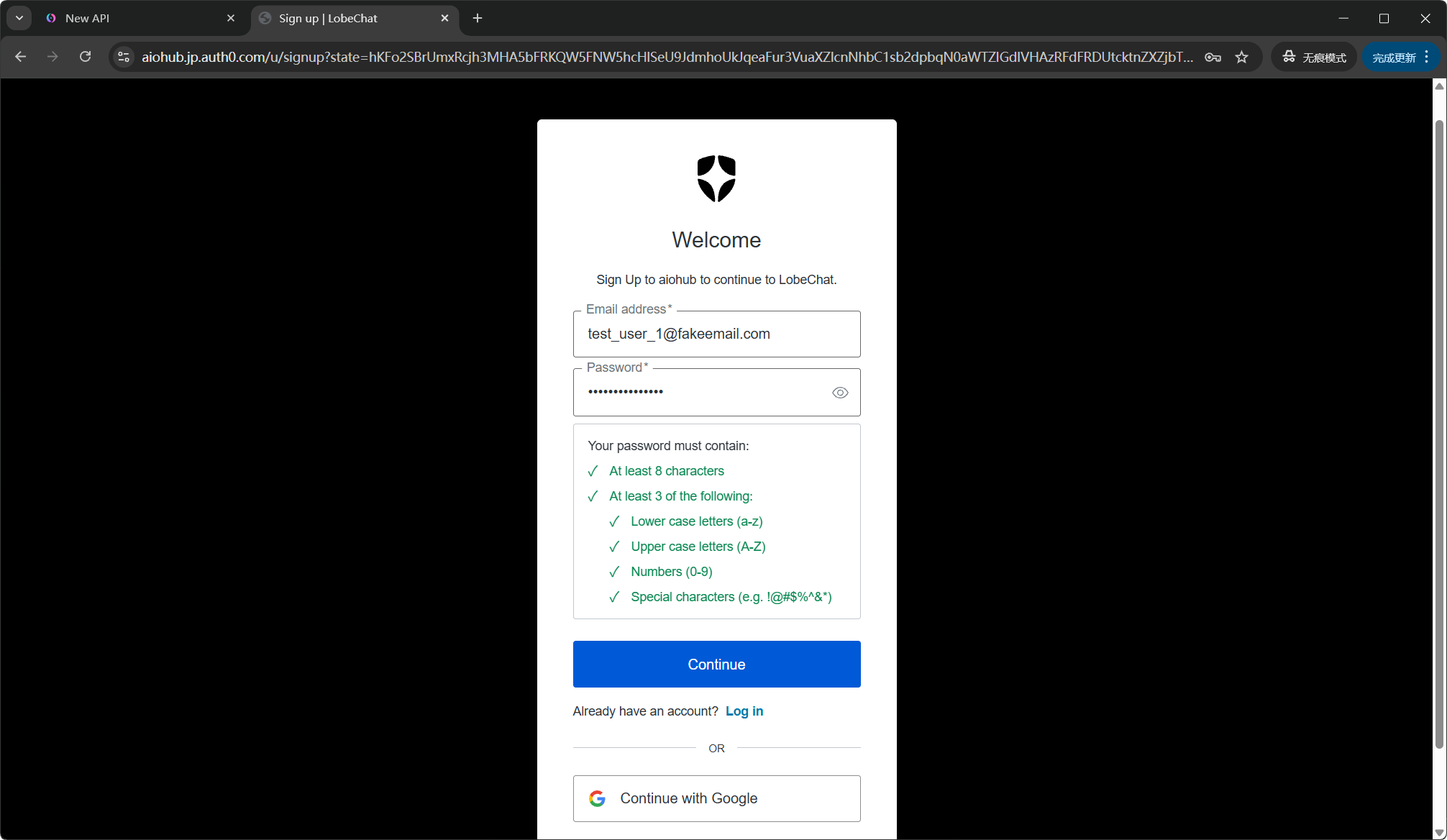
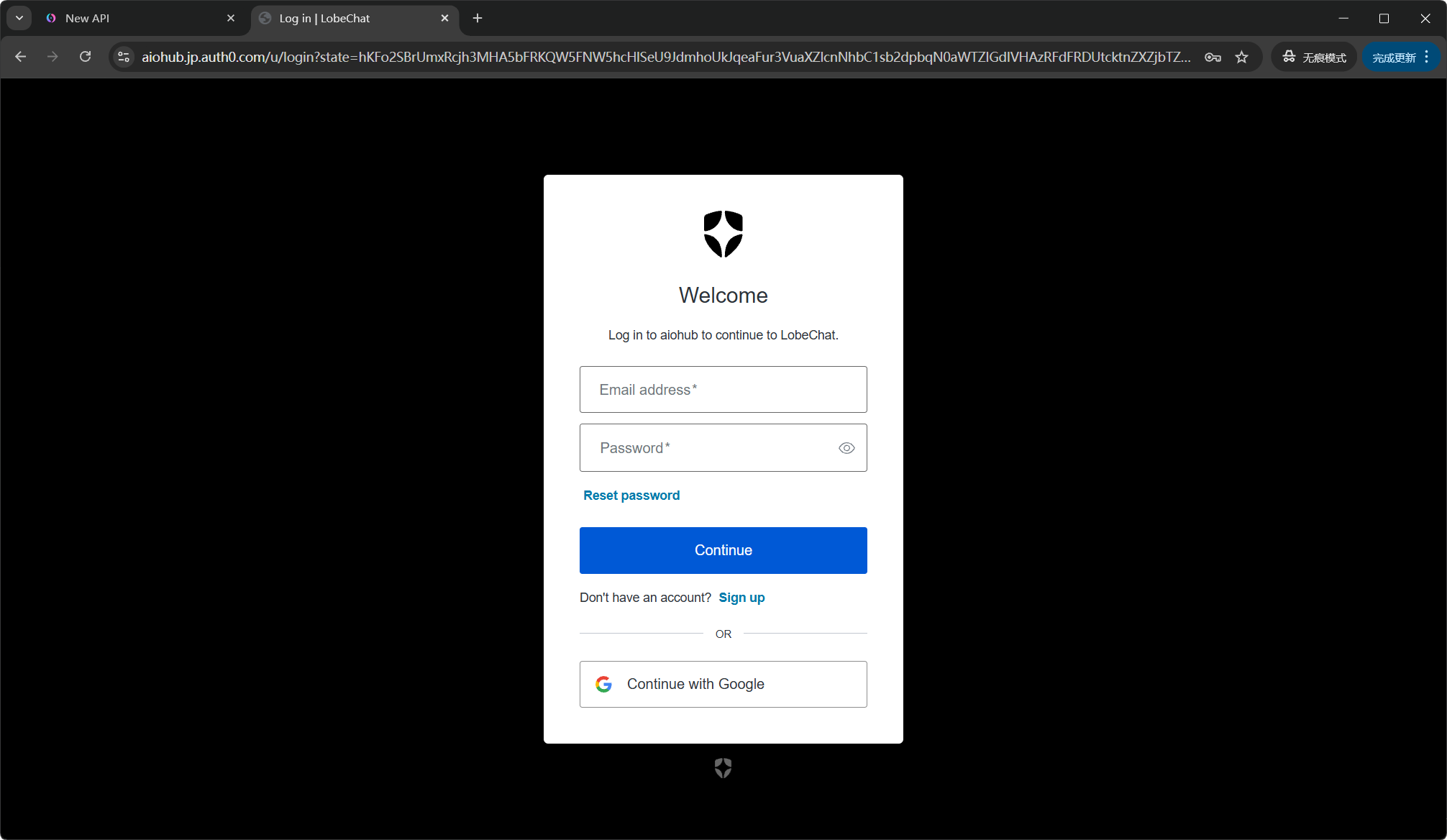 填写邮箱和密码完成注册:
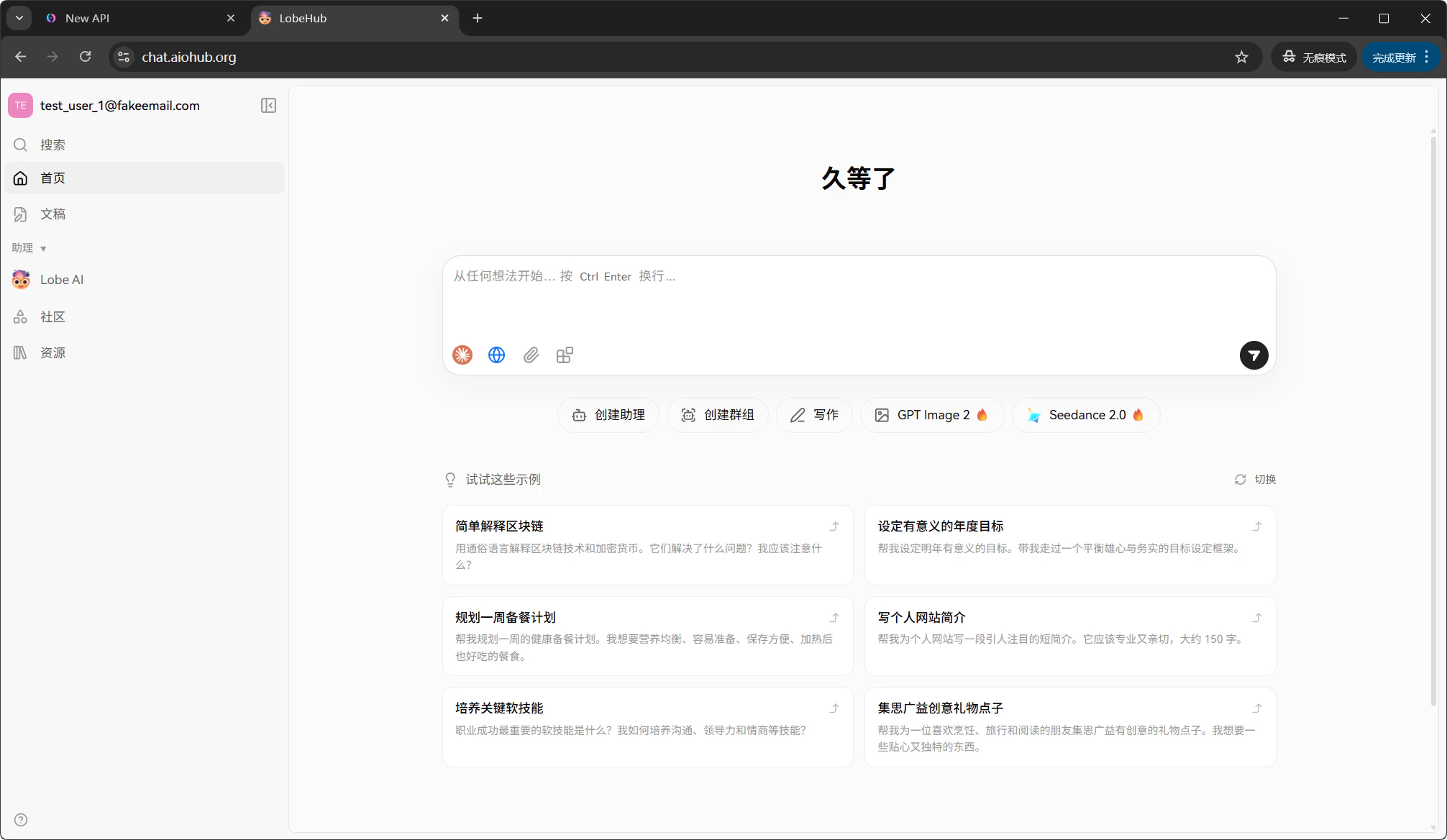
 登录后进入 LobeHub 主界面。点击**左上角头像**,选择 **应用设置**。
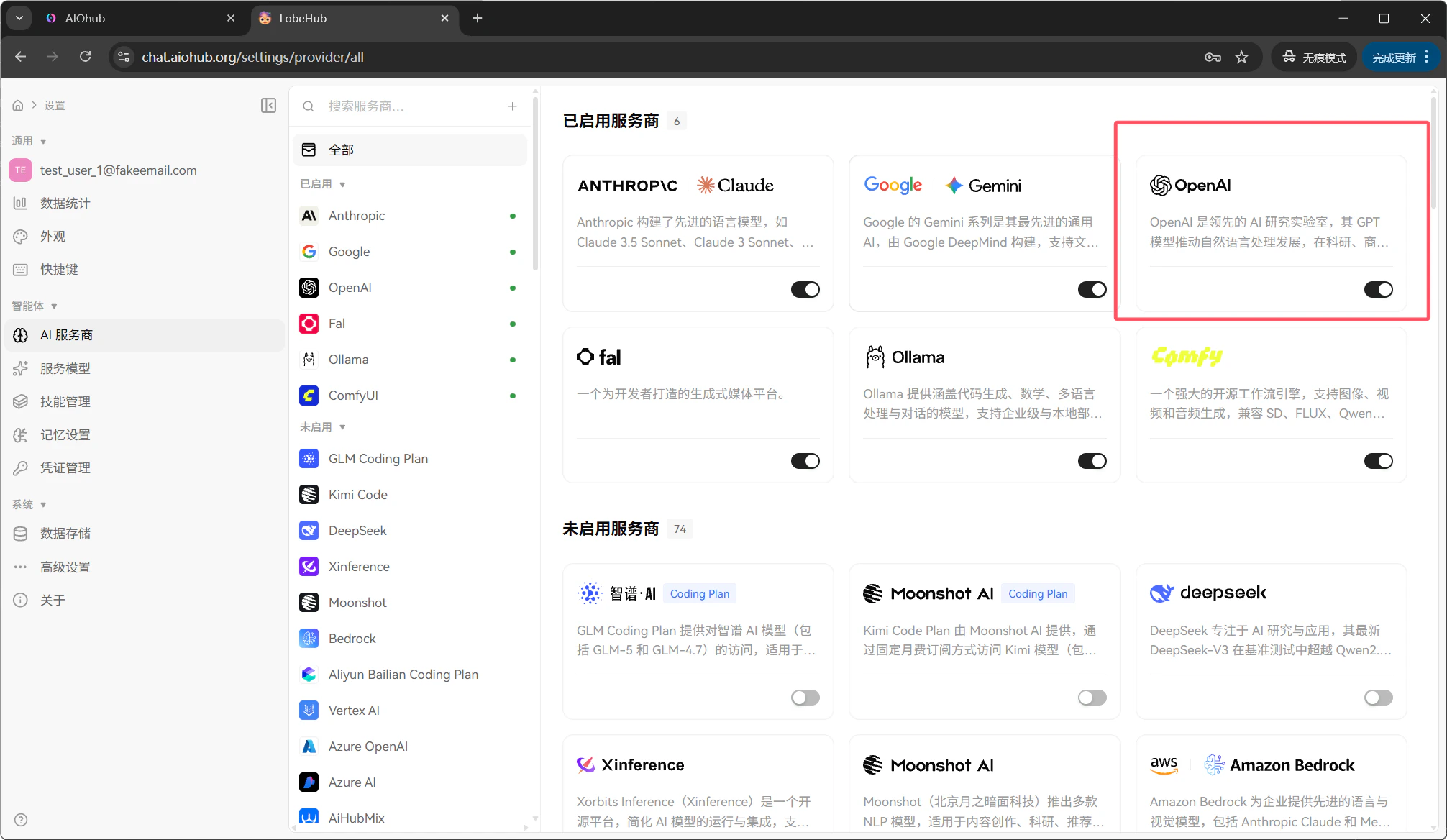
 在设置页面中找到 **AI 服务商**。我们需要配置两个服务商:
| 服务商 | 简介 | 代表模型 |
| ------------- | --------------- | -------------------------------------------------- |
| **OpenAI** | GPT 系列模型的开发商 | `gpt-4o`、`gpt-5.4`、`o4-mini`、`gpt-5.5` |
| **Anthropic** | Claude 系列模型的开发商 | `claude-sonnet-4`、`claude-opus-4`、`claude-haiku-4` |
先选择 **OpenAI**:
在设置页面中找到 **AI 服务商**。我们需要配置两个服务商:
| 服务商 | 简介 | 代表模型 |
| ------------- | --------------- | -------------------------------------------------- |
| **OpenAI** | GPT 系列模型的开发商 | `gpt-4o`、`gpt-5.4`、`o4-mini`、`gpt-5.5` |
| **Anthropic** | Claude 系列模型的开发商 | `claude-sonnet-4`、`claude-opus-4`、`claude-haiku-4` |
先选择 **OpenAI**:
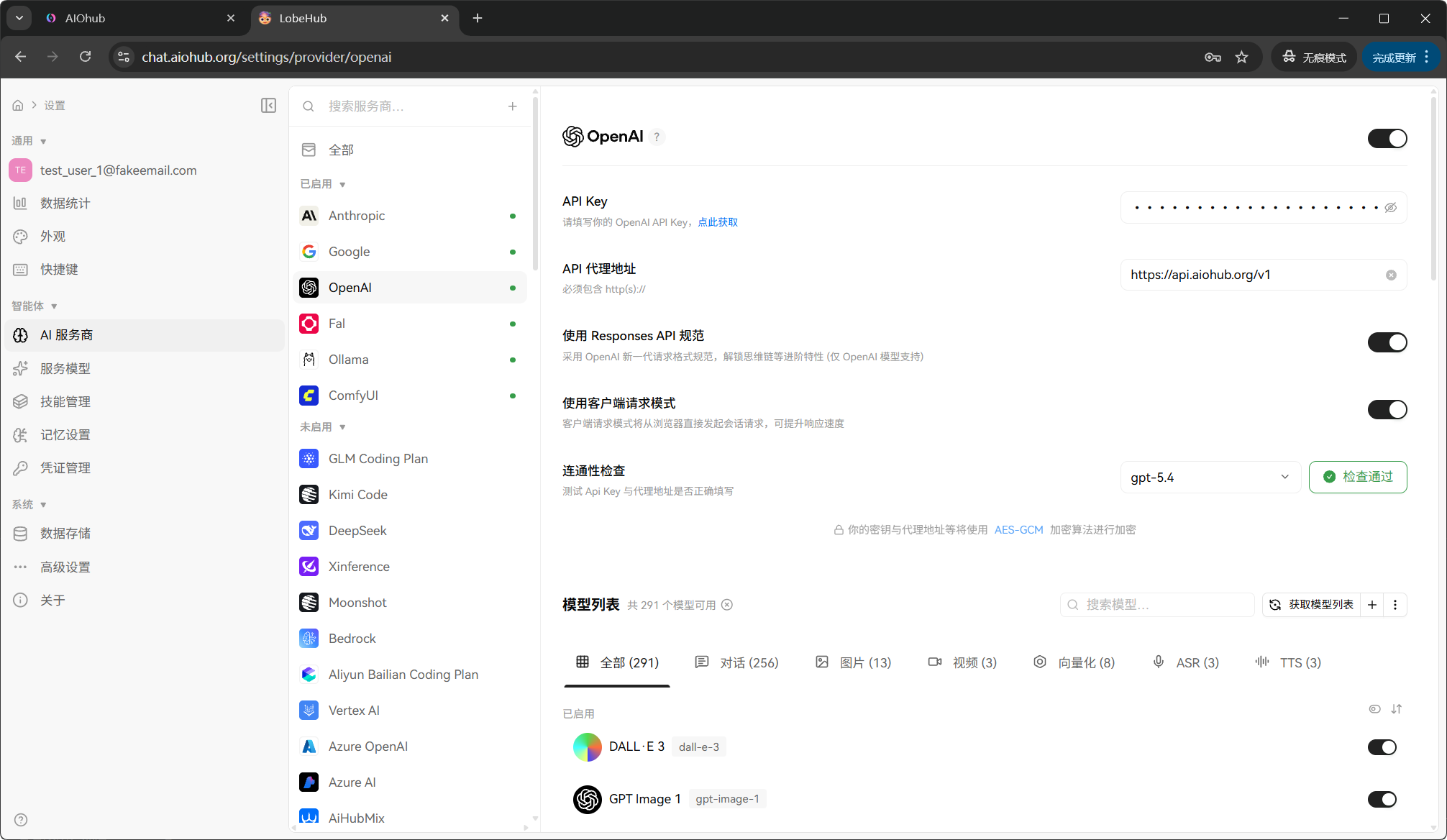
 填写以下信息,然后选择你想使用的模型(如 `gpt-5.4`),点击 **检查** 验证连接:
| 设置项 | 值 |
| -------- | --------------------------- |
| API Key | `sk-你的令牌` |
| API 代理地址 | `https://api.aiohub.org/v1` |
填写以下信息,然后选择你想使用的模型(如 `gpt-5.4`),点击 **检查** 验证连接:
| 设置项 | 值 |
| -------- | --------------------------- |
| API Key | `sk-你的令牌` |
| API 代理地址 | `https://api.aiohub.org/v1` |
 接下来回到 AI 服务商列表,找到 **Anthropic** 并进行同样的配置。注意 Anthropic 的 API 代理地址**不包含** `/v1`:
| 设置项 | 值 |
| -------- | ------------------------ |
| API Key | `sk-你的令牌`(与 OpenAI 相同) |
| API 代理地址 | `https://api.aiohub.org` |
接下来回到 AI 服务商列表,找到 **Anthropic** 并进行同样的配置。注意 Anthropic 的 API 代理地址**不包含** `/v1`:
| 设置项 | 值 |
| -------- | ------------------------ |
| API Key | `sk-你的令牌`(与 OpenAI 相同) |
| API 代理地址 | `https://api.aiohub.org` |
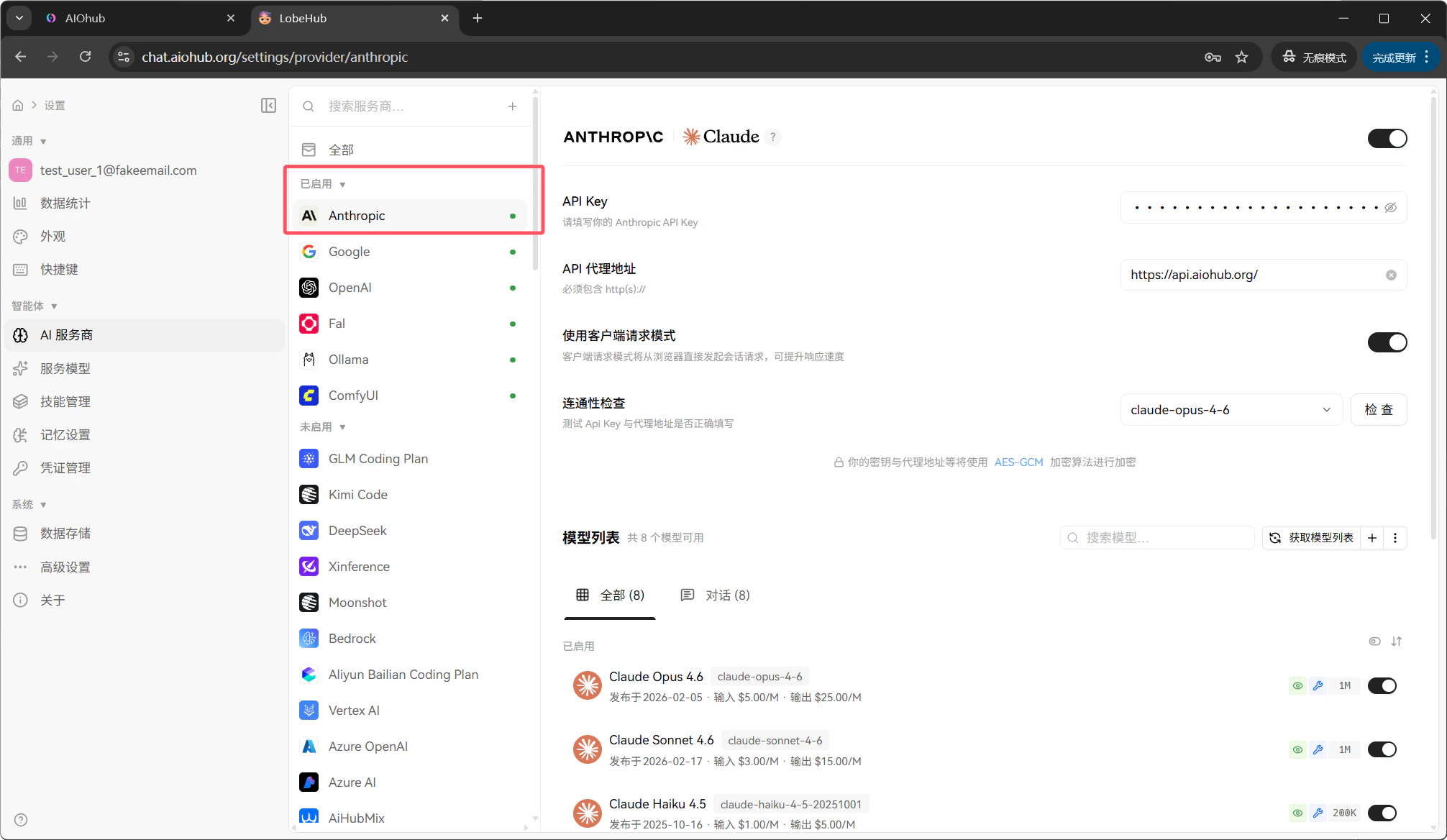 OpenAI 和 Anthropic 的代理地址不同:OpenAI 用 `https://api.aiohub.org/v1`,Anthropic 用 `https://api.aiohub.org`(不带 `/v1`)。填错会导致连接失败。
可用模型取决于你令牌的分组。如果找不到某个模型,回到 AIOHub 控制台检查令牌分组是否包含该模型。
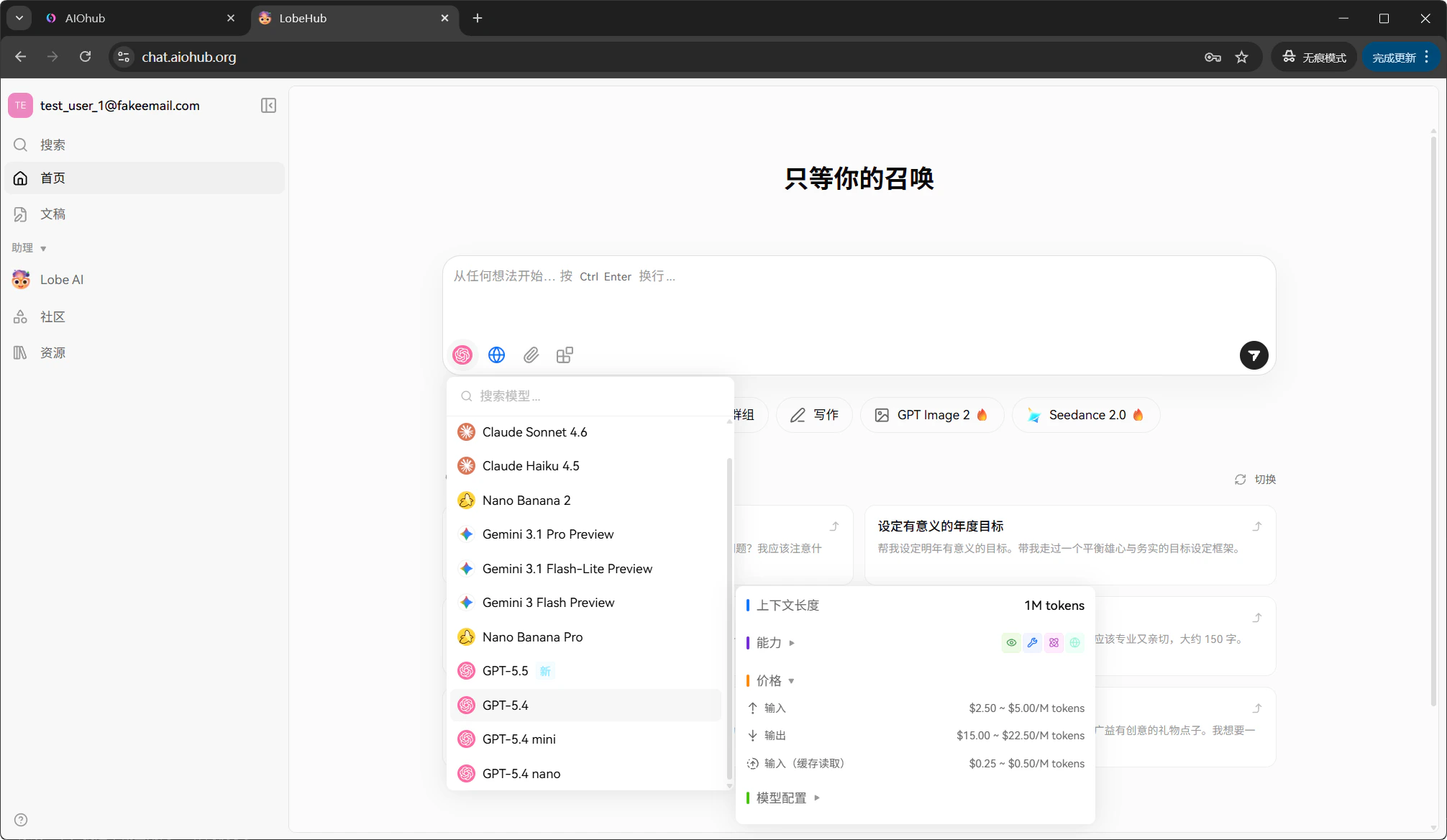
返回主界面,点击 **新建对话**,在模型下拉菜单中选择刚才配置好的模型(这里以 `gpt-5.4` 为例):
OpenAI 和 Anthropic 的代理地址不同:OpenAI 用 `https://api.aiohub.org/v1`,Anthropic 用 `https://api.aiohub.org`(不带 `/v1`)。填错会导致连接失败。
可用模型取决于你令牌的分组。如果找不到某个模型,回到 AIOHub 控制台检查令牌分组是否包含该模型。
返回主界面,点击 **新建对话**,在模型下拉菜单中选择刚才配置好的模型(这里以 `gpt-5.4` 为例):
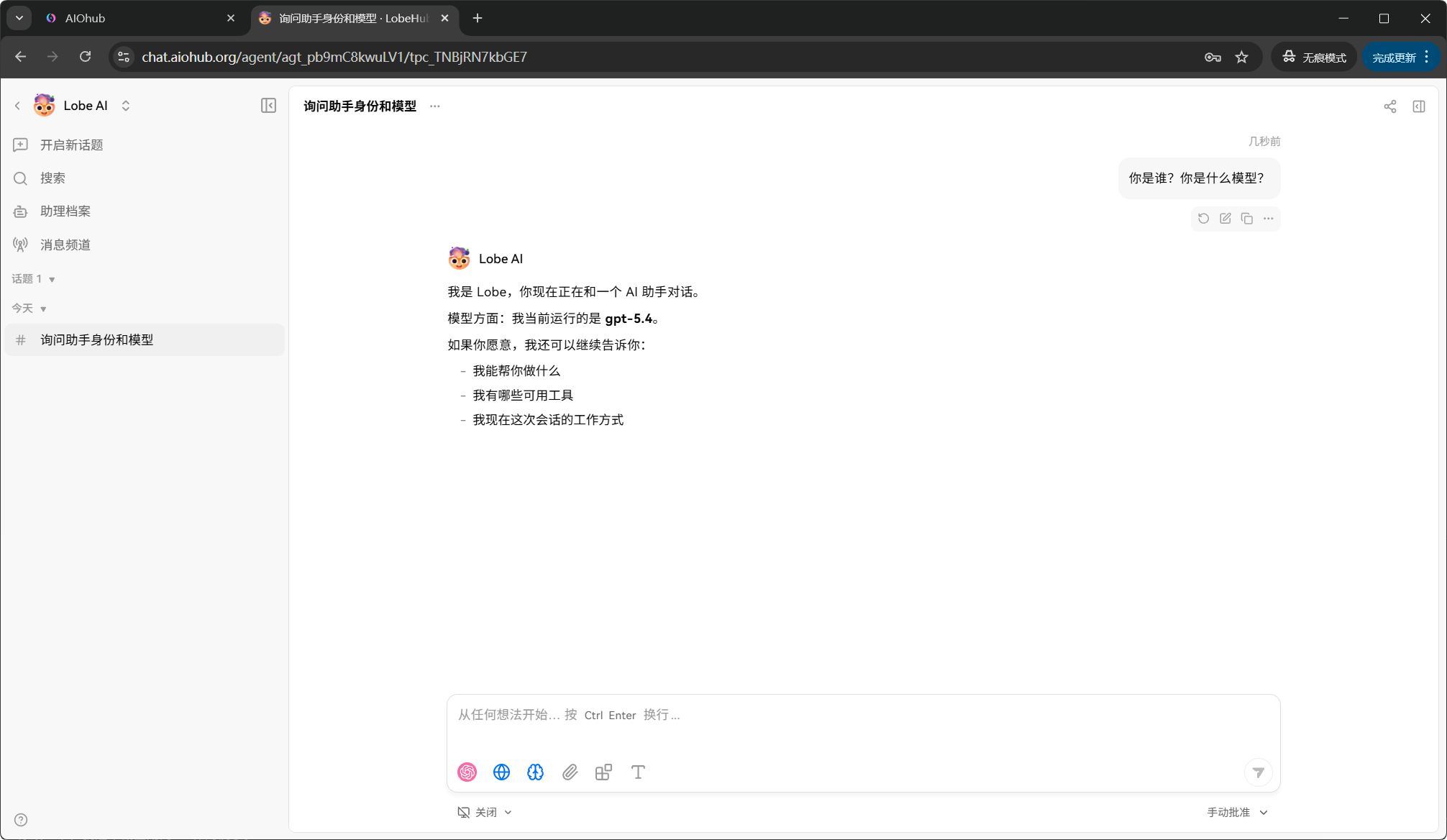
 输入消息开始对话:
 ## 查看用量
发送消息后,回到 [AIOHub 控制台](https://api.aiohub.org/console) 的 **日志** 页面,可以看到本次对话产生的调用记录:
## 查看用量
发送消息后,回到 [AIOHub 控制台](https://api.aiohub.org/console) 的 **日志** 页面,可以看到本次对话产生的调用记录:
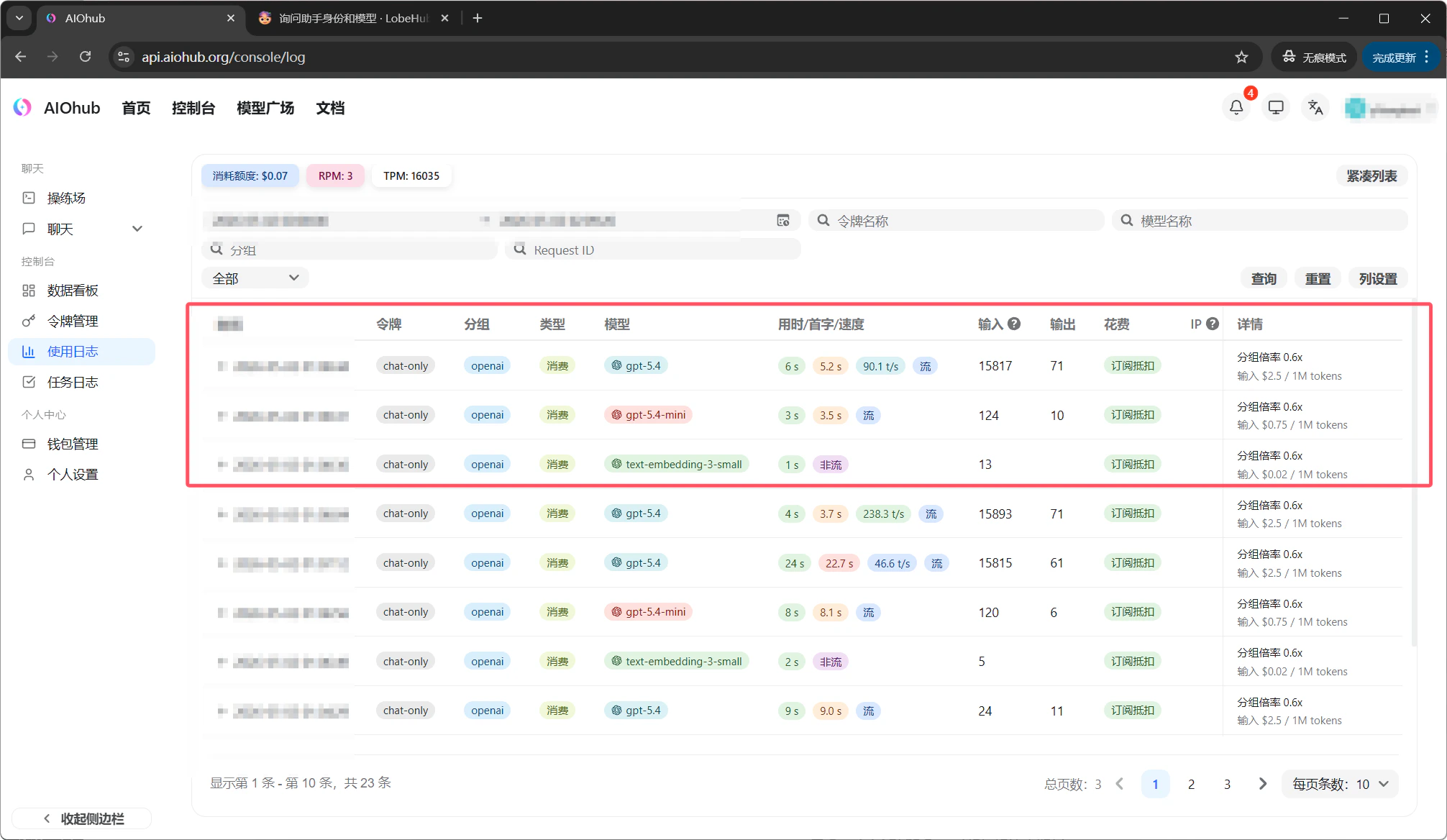 你可能会注意到一个问题产生了多条调用记录(例如 `text-embedding-3-small`、`gpt-5.4-mini` 和 `gpt-5.4`)。这是正常的——LobeHub 在后台会自动执行额外操作:
* **text-embedding-3-small**:用于将你的消息转换为向量,支持 LobeHub 的知识库检索和上下文匹配功能
* **gpt-5.4-mini**:用于自动生成对话标题等辅助任务,帮助你整理对话列表
* **gpt-5.4**:你实际选择的对话模型,处理你的提问并生成回复
这些额外调用的开销很小,但如果你想减少不必要的消费,可以在 LobeHub 的 **应用设置** 中调整辅助模型,详见下方 [了解 LobeHub 的辅助模型](#了解-lobehub-的辅助模型)。
## 使用更经济的分组
上面的教程使用了 `auto` 分组,方便快速上手。如果你希望降低使用成本,可以创建一个同时包含更经济分组的令牌,然后在 LobeHub 中替换。
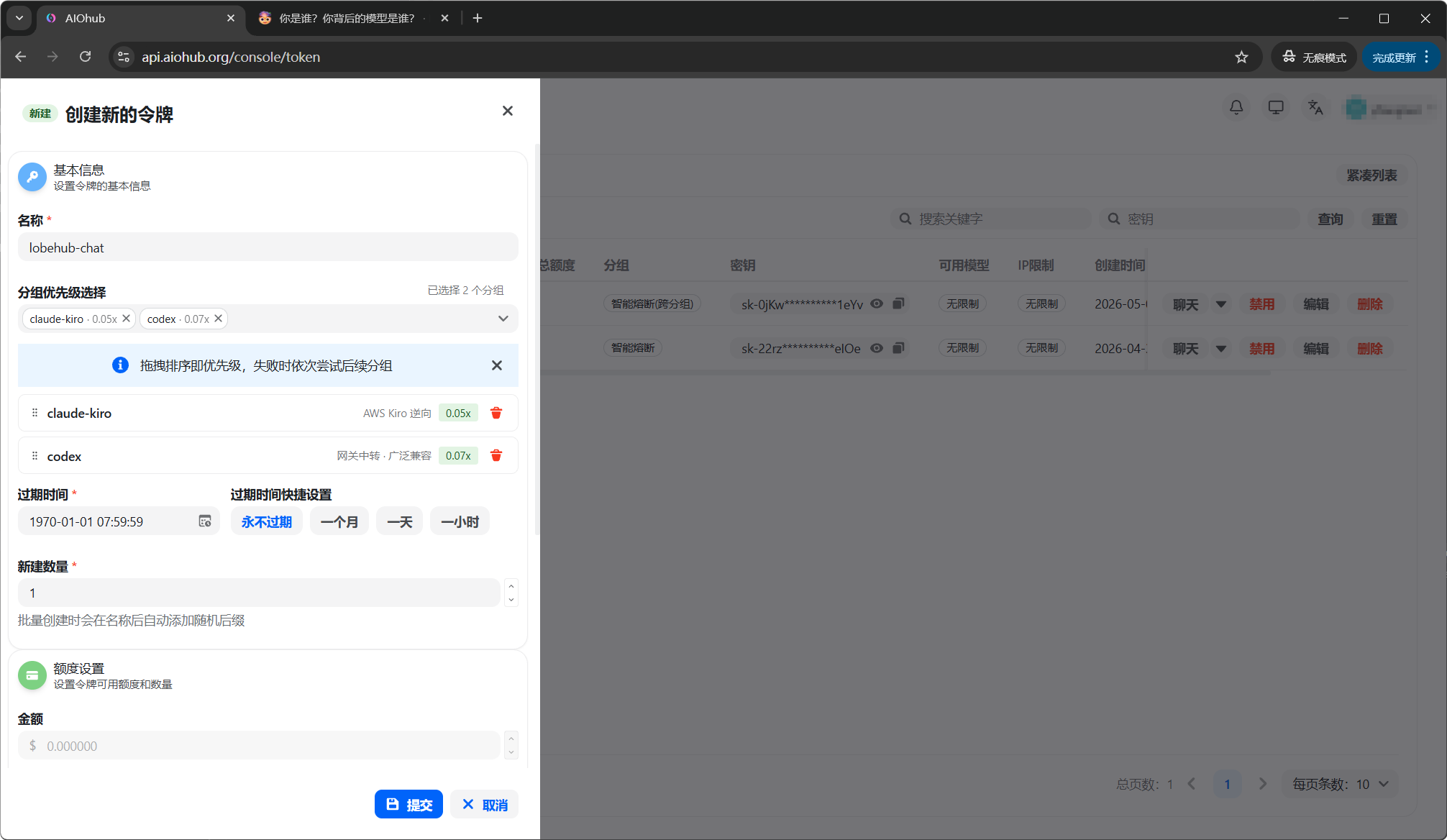
回到 [AIOHub 控制台](https://api.aiohub.org/console) 的 **令牌** 页面,新建一个令牌,同时勾选 `codex`(OpenAI 兼容)和 `claude-kiro`(Claude)两个经济分组。各分组的具体倍率请参考 [令牌分组说明](/cn/account/groups)。
你可能会注意到一个问题产生了多条调用记录(例如 `text-embedding-3-small`、`gpt-5.4-mini` 和 `gpt-5.4`)。这是正常的——LobeHub 在后台会自动执行额外操作:
* **text-embedding-3-small**:用于将你的消息转换为向量,支持 LobeHub 的知识库检索和上下文匹配功能
* **gpt-5.4-mini**:用于自动生成对话标题等辅助任务,帮助你整理对话列表
* **gpt-5.4**:你实际选择的对话模型,处理你的提问并生成回复
这些额外调用的开销很小,但如果你想减少不必要的消费,可以在 LobeHub 的 **应用设置** 中调整辅助模型,详见下方 [了解 LobeHub 的辅助模型](#了解-lobehub-的辅助模型)。
## 使用更经济的分组
上面的教程使用了 `auto` 分组,方便快速上手。如果你希望降低使用成本,可以创建一个同时包含更经济分组的令牌,然后在 LobeHub 中替换。
回到 [AIOHub 控制台](https://api.aiohub.org/console) 的 **令牌** 页面,新建一个令牌,同时勾选 `codex`(OpenAI 兼容)和 `claude-kiro`(Claude)两个经济分组。各分组的具体倍率请参考 [令牌分组说明](/cn/account/groups)。
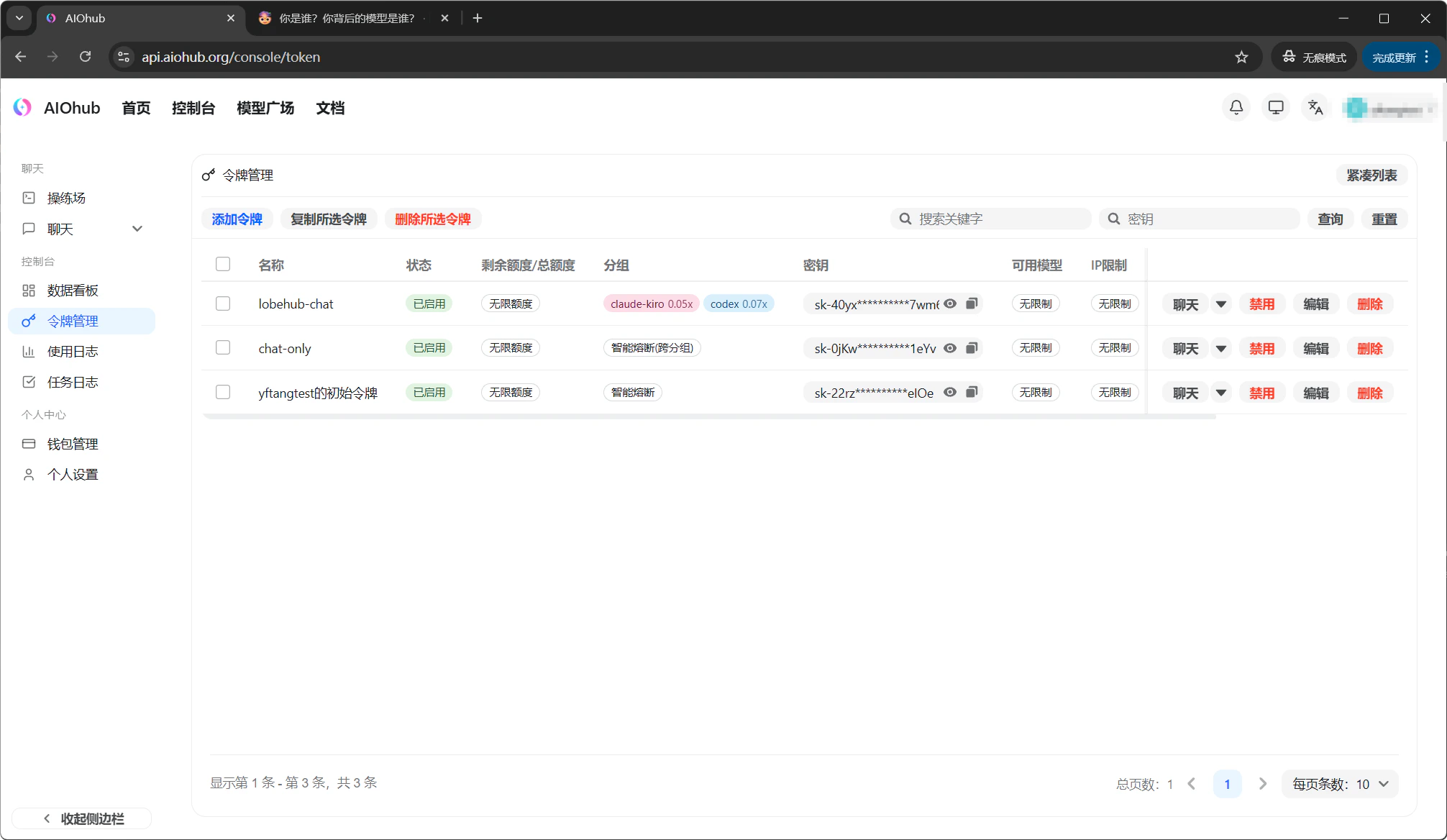
 创建完成后,可以在令牌列表中看到这个令牌同时包含了两个经济分组:
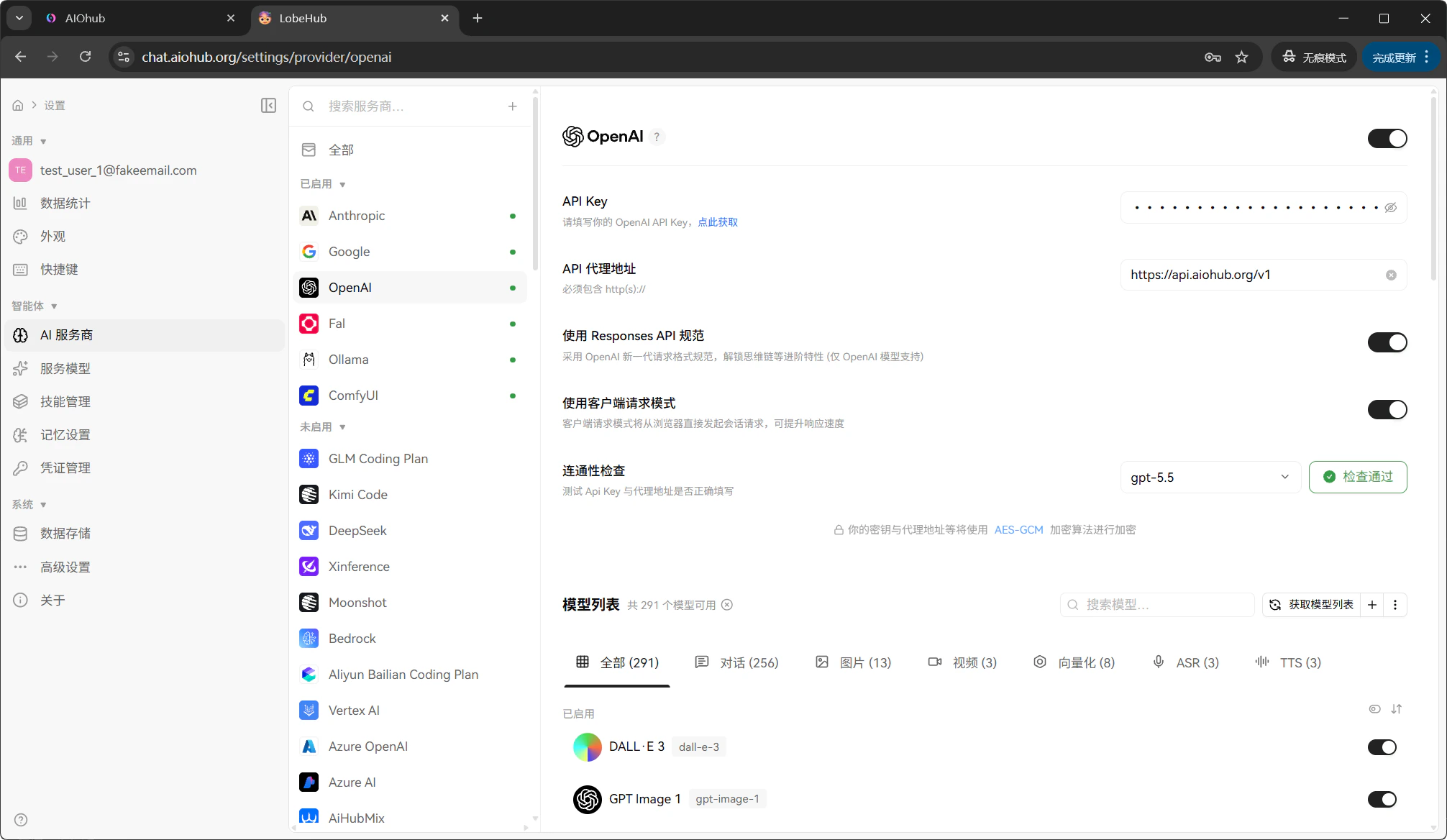
 回到 LobeHub 的 **应用设置** → **AI 服务商**,将 OpenAI 的 API Key 替换为新的经济分组令牌,验证通过:
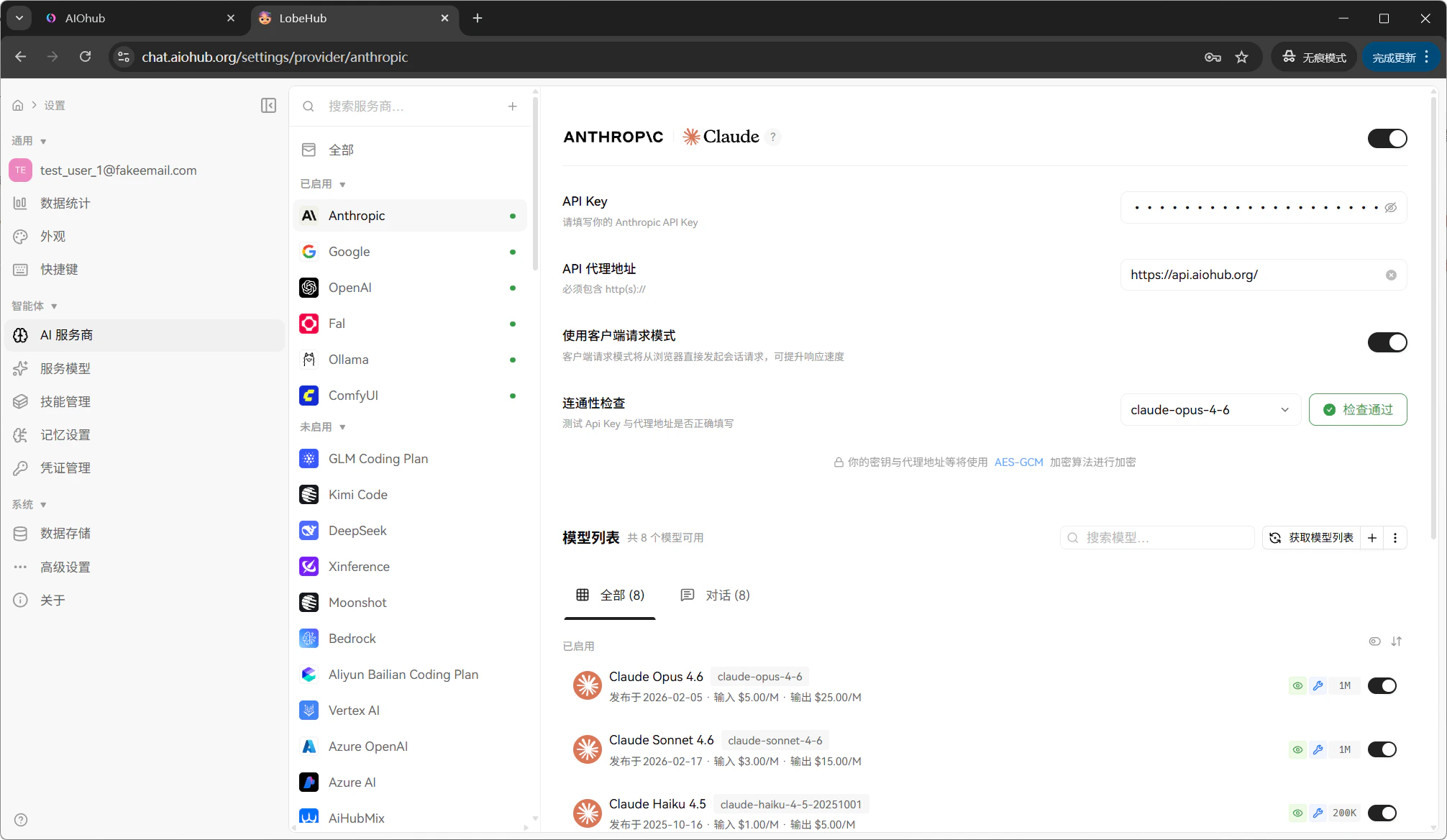
 同样替换 Anthropic 的 API Key(使用同一个令牌):
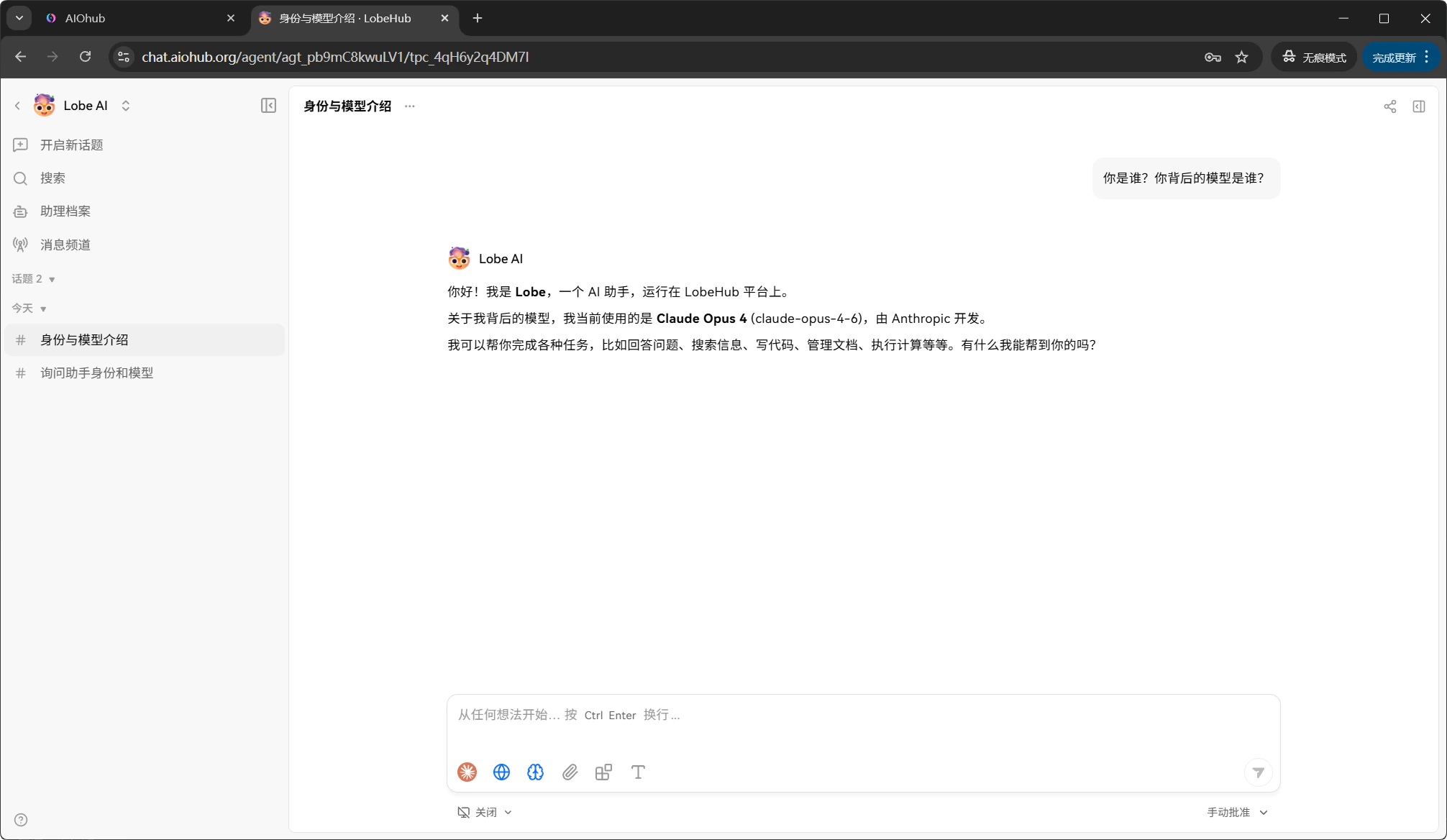
 选择模型开始对话,确认一切正常:
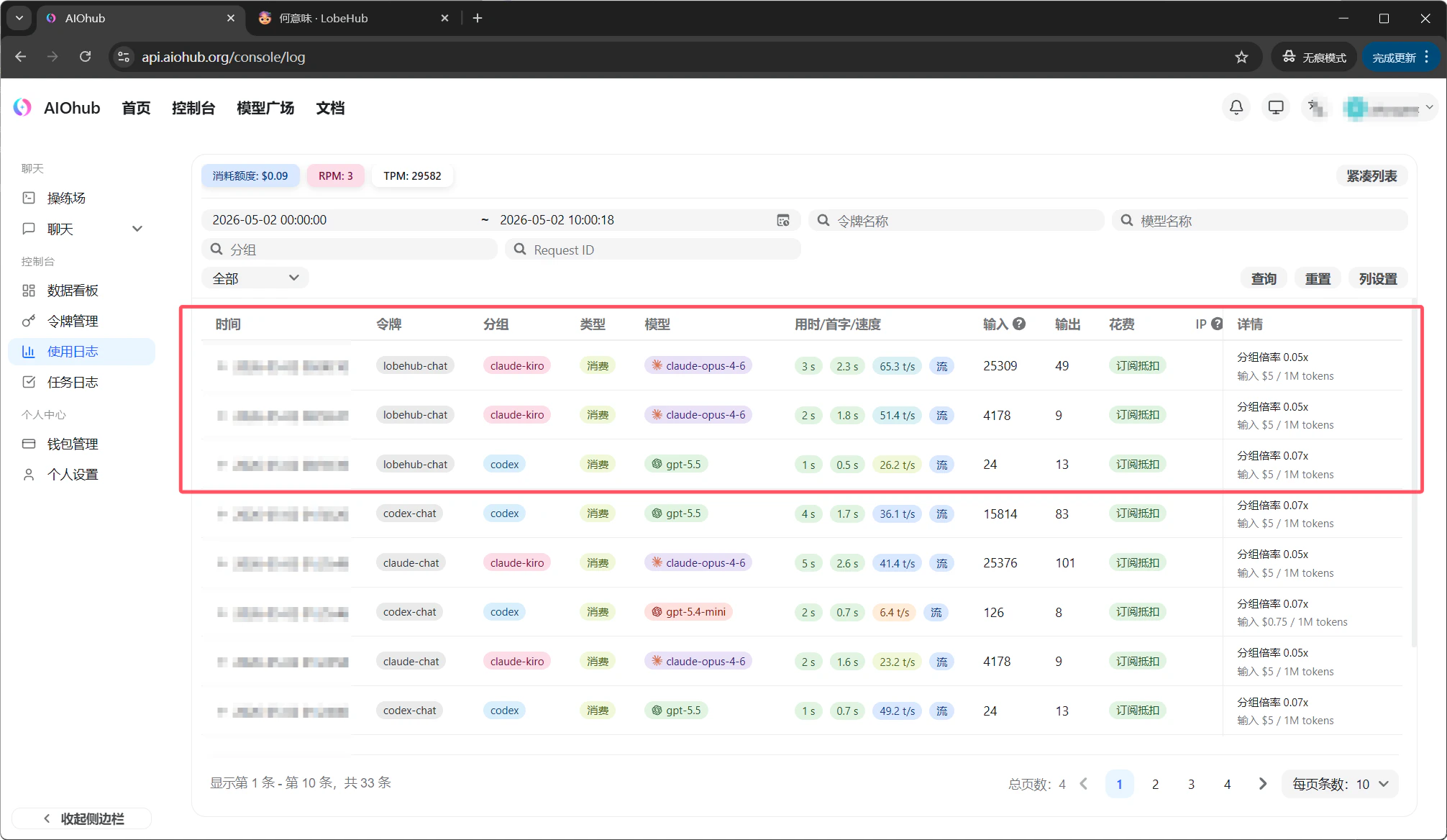
 回到 AIOHub 控制台查看日志,可以看到调用已经走了更经济的分组:
 ## 了解 LobeHub 的辅助模型
你可能注意到,发送一条消息后控制台日志中出现了多条调用记录。这是因为 LobeHub 除了调用你选择的主对话模型外,还会在后台自动调用其他模型来完成辅助任务:
| 辅助功能 | 默认模型 | 用途 |
| ----- | ------------------------ | ------------------------ |
| 话题命名 | `gpt-5.4-mini` | 自动为新对话生成标题,方便你在对话列表中快速识别 |
| 翻译助手 | `gpt-5.4-mini` | 在需要时自动翻译界面内容或消息 |
| 知识库嵌入 | `text-embedding-3-small` | 将消息转换为向量,用于知识库检索和语义匹配 |
这些辅助调用都会消耗你的 AIOHub 额度,不过单次开销很小(辅助模型通常比主模型便宜很多)。
更多 LobeHub 的功能和设置,可以参考 [LobeHub 官方文档](https://lobehub.com/docs)。
点击前往网页聊天界面。
## 常见问题
确认 API 代理地址填写的是 `https://api.aiohub.org/v1`(注意包含 `/v1` 后缀),且 API Key 以 `sk-` 开头并且有效。
在 OpenAI 配置区域的模型列表中手动输入模型名称添加。如果仍然无法使用,回到控制台确认令牌的分组包含该模型——例如 GPT 系列需要 `openai` 或 `auto` 分组。
纯聊天场景推荐 `auto` 分组(智能路由)或 `openai` 分组(覆盖 GPT 和 OpenAI 兼容模型)。详见 [令牌分组说明](/cn/account/groups)。
检查控制台余额是否充足,以及令牌是否过期。也可以在控制台 **日志** 页面查看具体的错误信息。
## 了解 LobeHub 的辅助模型
你可能注意到,发送一条消息后控制台日志中出现了多条调用记录。这是因为 LobeHub 除了调用你选择的主对话模型外,还会在后台自动调用其他模型来完成辅助任务:
| 辅助功能 | 默认模型 | 用途 |
| ----- | ------------------------ | ------------------------ |
| 话题命名 | `gpt-5.4-mini` | 自动为新对话生成标题,方便你在对话列表中快速识别 |
| 翻译助手 | `gpt-5.4-mini` | 在需要时自动翻译界面内容或消息 |
| 知识库嵌入 | `text-embedding-3-small` | 将消息转换为向量,用于知识库检索和语义匹配 |
这些辅助调用都会消耗你的 AIOHub 额度,不过单次开销很小(辅助模型通常比主模型便宜很多)。
更多 LobeHub 的功能和设置,可以参考 [LobeHub 官方文档](https://lobehub.com/docs)。
点击前往网页聊天界面。
## 常见问题
确认 API 代理地址填写的是 `https://api.aiohub.org/v1`(注意包含 `/v1` 后缀),且 API Key 以 `sk-` 开头并且有效。
在 OpenAI 配置区域的模型列表中手动输入模型名称添加。如果仍然无法使用,回到控制台确认令牌的分组包含该模型——例如 GPT 系列需要 `openai` 或 `auto` 分组。
纯聊天场景推荐 `auto` 分组(智能路由)或 `openai` 分组(覆盖 GPT 和 OpenAI 兼容模型)。详见 [令牌分组说明](/cn/account/groups)。
检查控制台余额是否充足,以及令牌是否过期。也可以在控制台 **日志** 页面查看具体的错误信息。