> ## Documentation Index
> Fetch the complete documentation index at: https://docs.aiohub.org/llms.txt
> Use this file to discover all available pages before exploring further.
# VS Code
> 在 VS Code 中通过 Claude Code 和 Codex 扩展接入 AIOHub。
VS Code 是最流行的代码编辑器之一。你可以通过安装 Claude Code 或 Codex 扩展,在编辑器内直接使用 AIOHub 提供的 AI 模型进行代码补全、对话和重构。
## 前置条件
* 已安装 [VS Code](https://code.visualstudio.com/)
* 已 [创建 AIOHub API 令牌](/cn/account/create-token)
* 账户有充足余额
## 扩展概览
两个扩展使用不同的协议和配置,互不冲突,可以同时安装并按需切换:
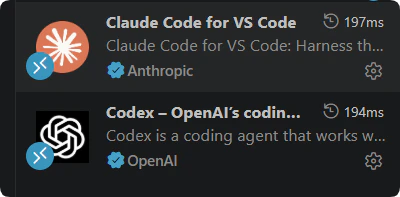 | 扩展 | 协议 | Base URL |
| ----------- | ---------------- | --------------------------- |
| Claude Code | Claude Messages | `https://api.aiohub.org` |
| Codex | OpenAI Responses | `https://api.aiohub.org/v1` |
两个扩展的 API 令牌需要关联正确的分组,否则会出现模型不可用或鉴权失败。创建令牌时请注意选择对应分组。
***
## Claude Code 扩展
[Claude Code](https://marketplace.visualstudio.com/items?itemName=anthropics.claude-code) 是 Anthropic 官方的 VS Code 扩展,提供 AI 对话、代码编辑和终端操作能力。
在 VS Code 扩展市场搜索 **Claude Code** 并安装,或在终端执行:
```bash theme={"system"}
code --install-extension anthropics.claude-code
```
Claude Code 扩展复用 Claude Code CLI 的环境变量。将以下内容添加到 `~/.zshrc` 或 `~/.bashrc`:
```bash theme={"system"}
export ANTHROPIC_BASE_URL="https://api.aiohub.org"
export ANTHROPIC_AUTH_TOKEN="sk-你的API令牌"
```
| 扩展 | 协议 | Base URL |
| ----------- | ---------------- | --------------------------- |
| Claude Code | Claude Messages | `https://api.aiohub.org` |
| Codex | OpenAI Responses | `https://api.aiohub.org/v1` |
两个扩展的 API 令牌需要关联正确的分组,否则会出现模型不可用或鉴权失败。创建令牌时请注意选择对应分组。
***
## Claude Code 扩展
[Claude Code](https://marketplace.visualstudio.com/items?itemName=anthropics.claude-code) 是 Anthropic 官方的 VS Code 扩展,提供 AI 对话、代码编辑和终端操作能力。
在 VS Code 扩展市场搜索 **Claude Code** 并安装,或在终端执行:
```bash theme={"system"}
code --install-extension anthropics.claude-code
```
Claude Code 扩展复用 Claude Code CLI 的环境变量。将以下内容添加到 `~/.zshrc` 或 `~/.bashrc`:
```bash theme={"system"}
export ANTHROPIC_BASE_URL="https://api.aiohub.org"
export ANTHROPIC_AUTH_TOKEN="sk-你的API令牌"
```
 保存后执行 `source ~/.bashrc`(或 `source ~/.zshrc`),然后重启 VS Code。
`ANTHROPIC_BASE_URL` 不要加 `/v1`。Claude Code 会自行追加 `/v1/messages`。
Windows 用户可在系统环境变量中添加:
| 变量名 | 值 |
| ---------------------- | ------------------------ |
| `ANTHROPIC_BASE_URL` | `https://api.aiohub.org` |
| `ANTHROPIC_AUTH_TOKEN` | `sk-你的API令牌` |
也可以在 VS Code 的 `settings.json` 中配置终端环境变量:
```json theme={"system"}
{
"terminal.integrated.env.osx": {
"ANTHROPIC_BASE_URL": "https://api.aiohub.org",
"ANTHROPIC_AUTH_TOKEN": "sk-你的API令牌"
},
"terminal.integrated.env.linux": {
"ANTHROPIC_BASE_URL": "https://api.aiohub.org",
"ANTHROPIC_AUTH_TOKEN": "sk-你的API令牌"
},
"terminal.integrated.env.windows": {
"ANTHROPIC_BASE_URL": "https://api.aiohub.org",
"ANTHROPIC_AUTH_TOKEN": "sk-你的API令牌"
}
}
```
API 令牌的分组决定了可用模型和价格。Claude Code 推荐以下分组:
| 分组 | 特点 |
| ---------------- | --------------------------- |
| `claude-bedrock` | 稳定可靠,支持 prompt caching,价格较高 |
| `claude-kiro` | 价格较低,偶尔中断,不支持 cache |
| `anthropic` | 标准 Anthropic 路由 |
详见 [令牌分组说明](/cn/account/groups)。
打开 VS Code,在 Claude Code 面板中发送一条消息。正常回复即表示配置成功:
保存后执行 `source ~/.bashrc`(或 `source ~/.zshrc`),然后重启 VS Code。
`ANTHROPIC_BASE_URL` 不要加 `/v1`。Claude Code 会自行追加 `/v1/messages`。
Windows 用户可在系统环境变量中添加:
| 变量名 | 值 |
| ---------------------- | ------------------------ |
| `ANTHROPIC_BASE_URL` | `https://api.aiohub.org` |
| `ANTHROPIC_AUTH_TOKEN` | `sk-你的API令牌` |
也可以在 VS Code 的 `settings.json` 中配置终端环境变量:
```json theme={"system"}
{
"terminal.integrated.env.osx": {
"ANTHROPIC_BASE_URL": "https://api.aiohub.org",
"ANTHROPIC_AUTH_TOKEN": "sk-你的API令牌"
},
"terminal.integrated.env.linux": {
"ANTHROPIC_BASE_URL": "https://api.aiohub.org",
"ANTHROPIC_AUTH_TOKEN": "sk-你的API令牌"
},
"terminal.integrated.env.windows": {
"ANTHROPIC_BASE_URL": "https://api.aiohub.org",
"ANTHROPIC_AUTH_TOKEN": "sk-你的API令牌"
}
}
```
API 令牌的分组决定了可用模型和价格。Claude Code 推荐以下分组:
| 分组 | 特点 |
| ---------------- | --------------------------- |
| `claude-bedrock` | 稳定可靠,支持 prompt caching,价格较高 |
| `claude-kiro` | 价格较低,偶尔中断,不支持 cache |
| `anthropic` | 标准 Anthropic 路由 |
详见 [令牌分组说明](/cn/account/groups)。
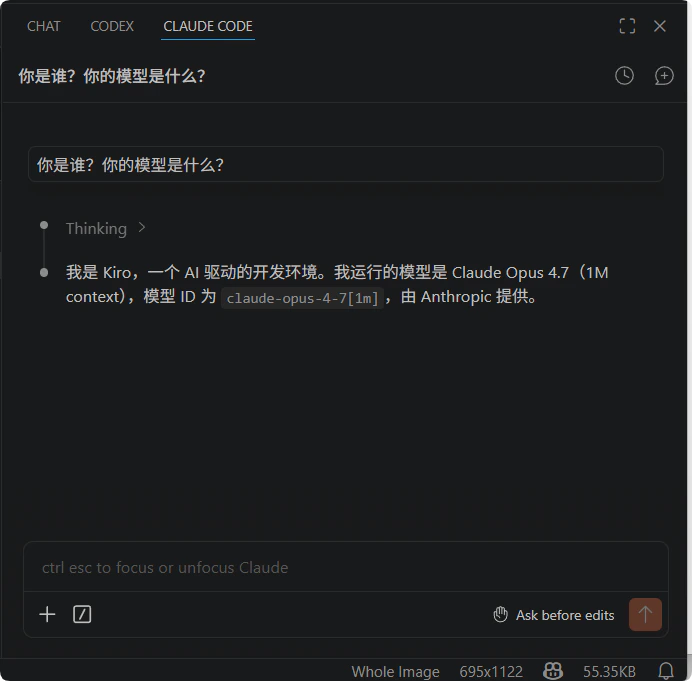
打开 VS Code,在 Claude Code 面板中发送一条消息。正常回复即表示配置成功:
 ***
## Codex 扩展
[Codex](https://marketplace.visualstudio.com/items?itemName=openai.codex) 是 OpenAI 官方的 VS Code 扩展,提供 AI 编程助手能力。
在 VS Code 扩展市场搜索 **Codex** 并安装,或在终端执行:
```bash theme={"system"}
code --install-extension openai.codex
```
Codex 扩展复用 Codex CLI 的配置文件。如果你已经按照 [Codex CLI 配置](/cn/clients/codex) 完成了设置,VS Code 扩展会自动读取,可以跳过这一步。
如果还没有配置,创建 `~/.codex/config.toml`:
```toml theme={"system"}
model_provider = "aiohub"
model = "gpt-5.3-codex"
[model_providers.aiohub]
name = "AIOHub"
base_url = "https://api.aiohub.org/v1"
env_key = "AIOHUB_API_KEY"
wire_api = "responses"
requires_openai_auth = false
supports_websockets = false
```
***
## Codex 扩展
[Codex](https://marketplace.visualstudio.com/items?itemName=openai.codex) 是 OpenAI 官方的 VS Code 扩展,提供 AI 编程助手能力。
在 VS Code 扩展市场搜索 **Codex** 并安装,或在终端执行:
```bash theme={"system"}
code --install-extension openai.codex
```
Codex 扩展复用 Codex CLI 的配置文件。如果你已经按照 [Codex CLI 配置](/cn/clients/codex) 完成了设置,VS Code 扩展会自动读取,可以跳过这一步。
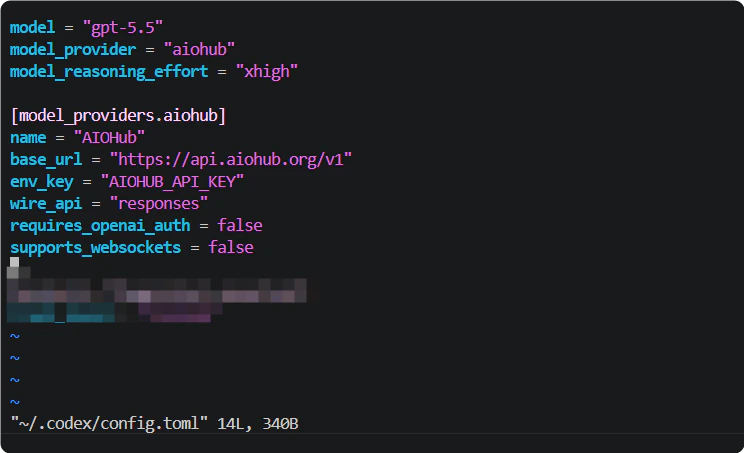
如果还没有配置,创建 `~/.codex/config.toml`:
```toml theme={"system"}
model_provider = "aiohub"
model = "gpt-5.3-codex"
[model_providers.aiohub]
name = "AIOHub"
base_url = "https://api.aiohub.org/v1"
env_key = "AIOHUB_API_KEY"
wire_api = "responses"
requires_openai_auth = false
supports_websockets = false
```
 在 `~/.bashrc` 或 `~/.zshrc` 中设置 API 令牌:
```bash theme={"system"}
export AIOHUB_API_KEY="sk-你的API令牌"
```
在 `~/.bashrc` 或 `~/.zshrc` 中设置 API 令牌:
```bash theme={"system"}
export AIOHUB_API_KEY="sk-你的API令牌"
```
 `base_url` 需要包含 `/v1`。Codex 使用 OpenAI Responses API,与 Claude Code 的地址不同。
API 令牌的分组决定了可用模型和价格。Codex 推荐以下分组:
| 分组 | 特点 |
| ------------------- | ----------------- |
| `codex` | 网关中转,兼容性优先 |
| `codex-passthrough` | 直通低延迟,仅限 CLI/扩展场景 |
详见 [令牌分组说明](/cn/account/groups)。
保存配置后重启 VS Code,在 Codex 面板中发送一条消息。正常回复即表示配置成功:
`base_url` 需要包含 `/v1`。Codex 使用 OpenAI Responses API,与 Claude Code 的地址不同。
API 令牌的分组决定了可用模型和价格。Codex 推荐以下分组:
| 分组 | 特点 |
| ------------------- | ----------------- |
| `codex` | 网关中转,兼容性优先 |
| `codex-passthrough` | 直通低延迟,仅限 CLI/扩展场景 |
详见 [令牌分组说明](/cn/account/groups)。
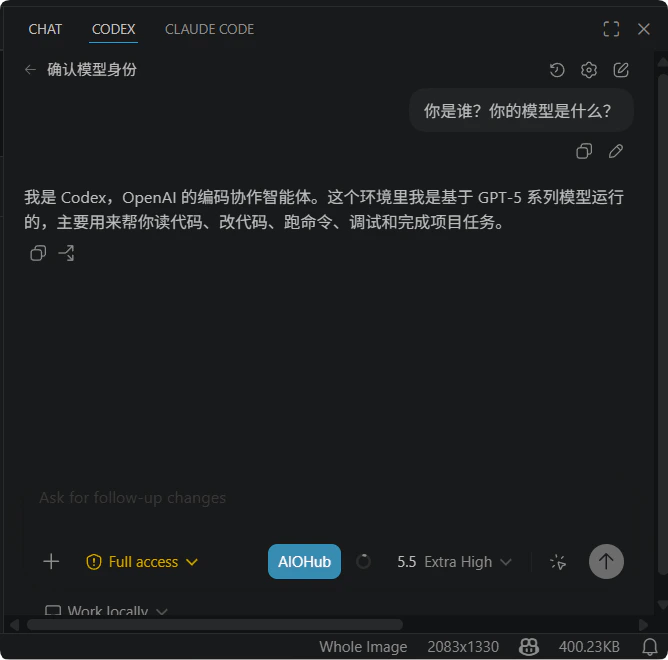
保存配置后重启 VS Code,在 Codex 面板中发送一条消息。正常回复即表示配置成功:
 ***
## 常见问题
确认 VS Code 版本 ≥ 1.90。部分扩展需要较新版本的 VS Code 才能正常运行。重启 VS Code 后再试。
确认环境变量 `ANTHROPIC_AUTH_TOKEN` 已正确设置并且 VS Code 能读取到。可以在 VS Code 内置终端中执行 `echo $ANTHROPIC_AUTH_TOKEN` 验证。
检查 `~/.codex/config.toml` 中 `base_url` 是否为 `https://api.aiohub.org/v1`,以及 `AIOHUB_API_KEY` 环境变量是否存在。
可以。Claude Code 和 Codex 使用不同的协议和配置,互不冲突。你可以同时安装并按需切换使用。
前往 [钱包管理](https://api.aiohub.org/console/topup) 查看余额。详见 [充值说明](/cn/account/recharge)。
## 其他编辑器扩展
如果你使用的编辑器扩展支持自定义 OpenAI Base URL(如 Continue、Cline 等),请参考 [OpenAI 兼容应用](/cn/clients/api-compatible) 页面进行配置。
***
## 常见问题
确认 VS Code 版本 ≥ 1.90。部分扩展需要较新版本的 VS Code 才能正常运行。重启 VS Code 后再试。
确认环境变量 `ANTHROPIC_AUTH_TOKEN` 已正确设置并且 VS Code 能读取到。可以在 VS Code 内置终端中执行 `echo $ANTHROPIC_AUTH_TOKEN` 验证。
检查 `~/.codex/config.toml` 中 `base_url` 是否为 `https://api.aiohub.org/v1`,以及 `AIOHUB_API_KEY` 环境变量是否存在。
可以。Claude Code 和 Codex 使用不同的协议和配置,互不冲突。你可以同时安装并按需切换使用。
前往 [钱包管理](https://api.aiohub.org/console/topup) 查看余额。详见 [充值说明](/cn/account/recharge)。
## 其他编辑器扩展
如果你使用的编辑器扩展支持自定义 OpenAI Base URL(如 Continue、Cline 等),请参考 [OpenAI 兼容应用](/cn/clients/api-compatible) 页面进行配置。