

什么是 LobeHub
LobeHub 是一个开源的 AI 聊天平台(基于 LobeChat),你可以把它理解为一个「可以自由选择模型的 ChatGPT」。AIOHub 部署了一个 LobeHub 实例(chat.aiohub.org),接入了 AIOHub 的全部模型,你无需自己搭建就能直接使用。和 ChatGPT 官网有什么区别?
适合谁用?
- 想同时使用 GPT 和 Claude 等多家模型,不想分别注册和付费
- 不想按月订阅,希望按量付费、灵活控制成本
- 需要一个开箱即用的网页聊天界面,不想折腾 API 和代码
操作步骤
1
注册 AIOHub 账号
打开 控制台,完成注册并登录。
3
创建令牌
API 令牌是你访问 AI 模型的钥匙——每次和 AI 对话时,系统通过令牌识别你的身份并从余额中扣费。你可以随时在控制台查看和管理已创建的令牌。进入控制台的 令牌 页面,点击 新建令牌: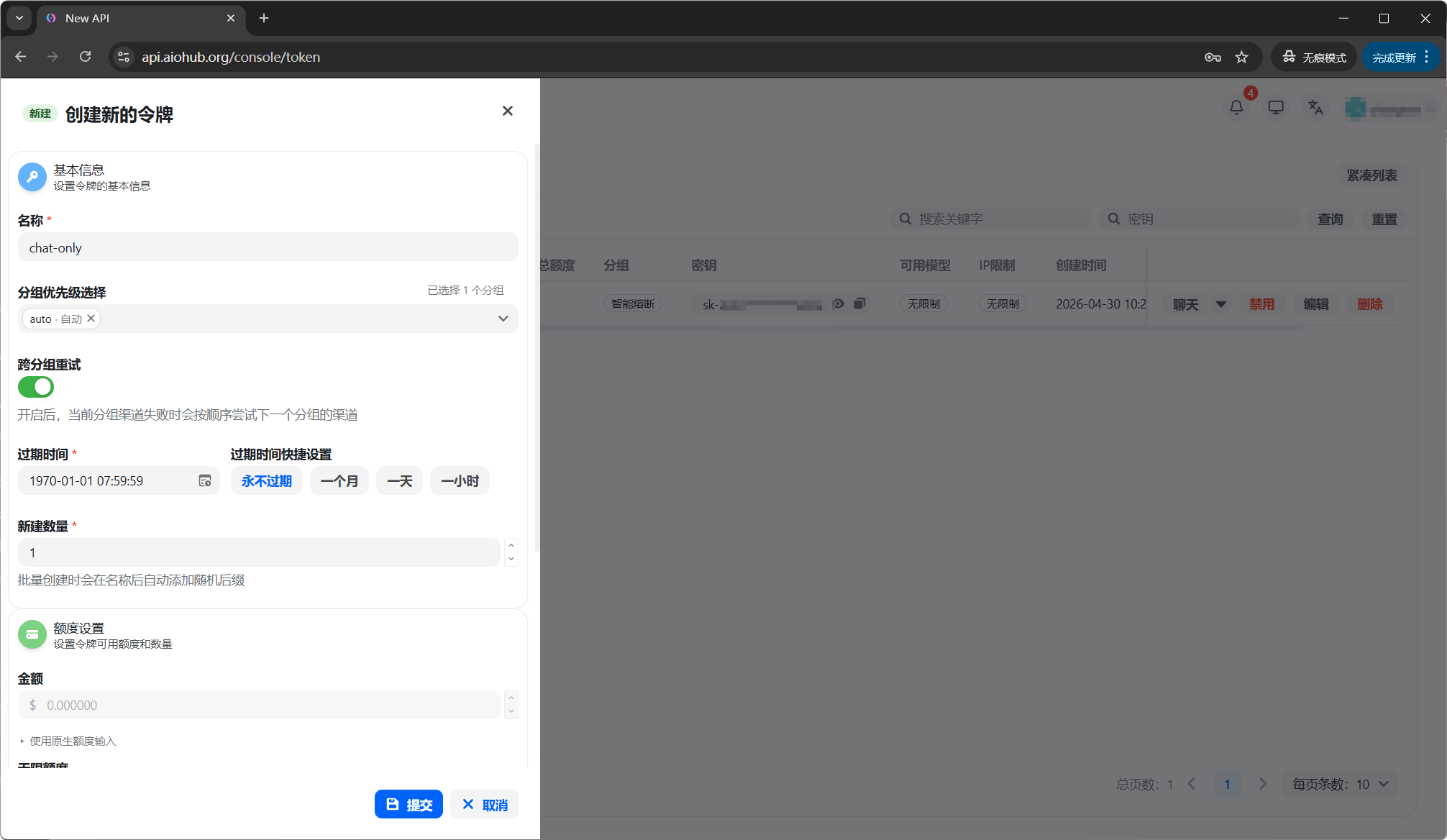
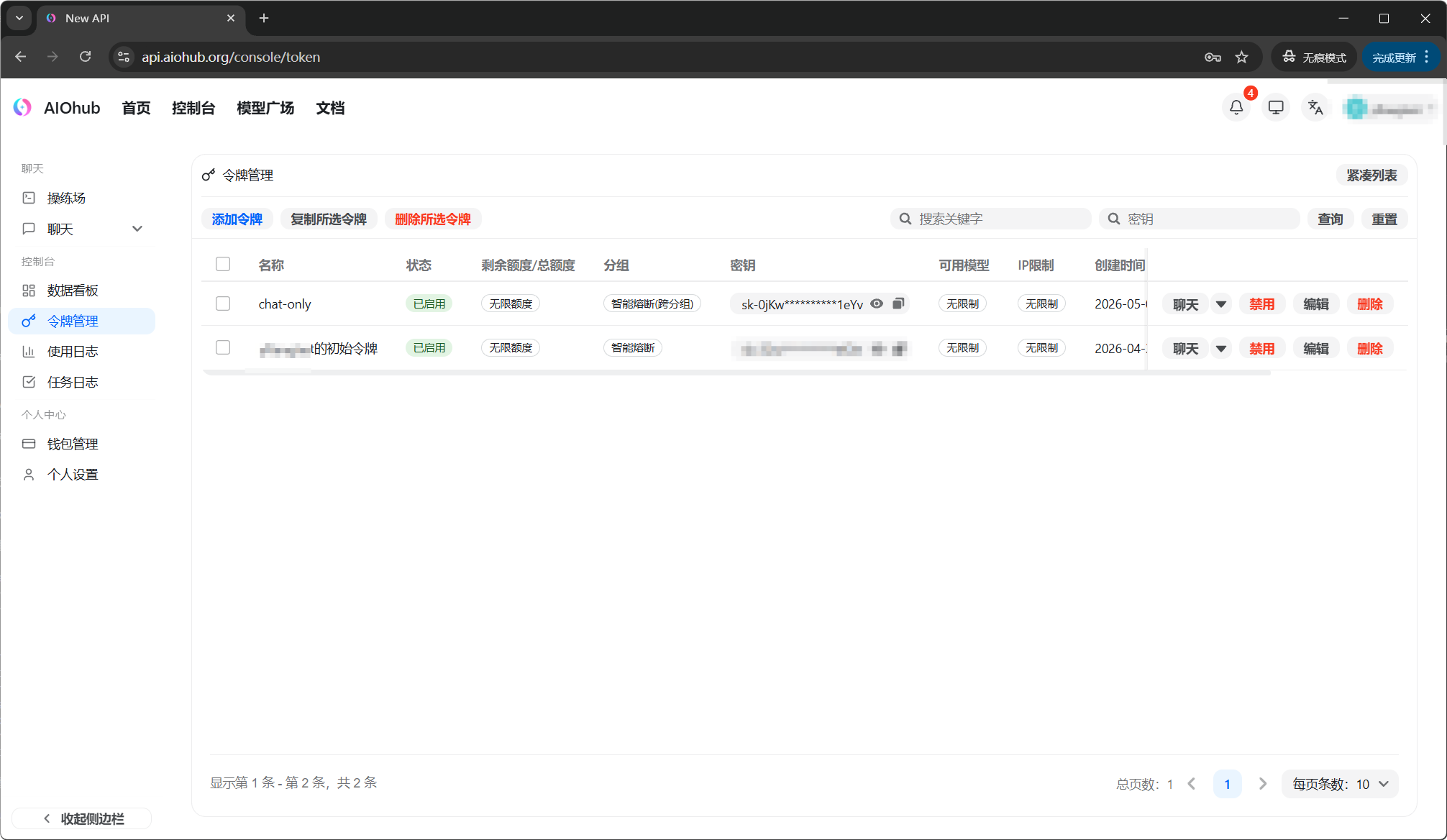
- 名称:自定义,方便你区分不同用途即可
- 分组:这里以
auto作为示例,可以快速验证连通性。长期稳定使用建议参考 令牌分组说明 选择具体分组,推荐claude-kiro(Claude 模型)和codex(OpenAI 兼容模型)
sk- 开头的密钥。4
注册并登录 LobeHub
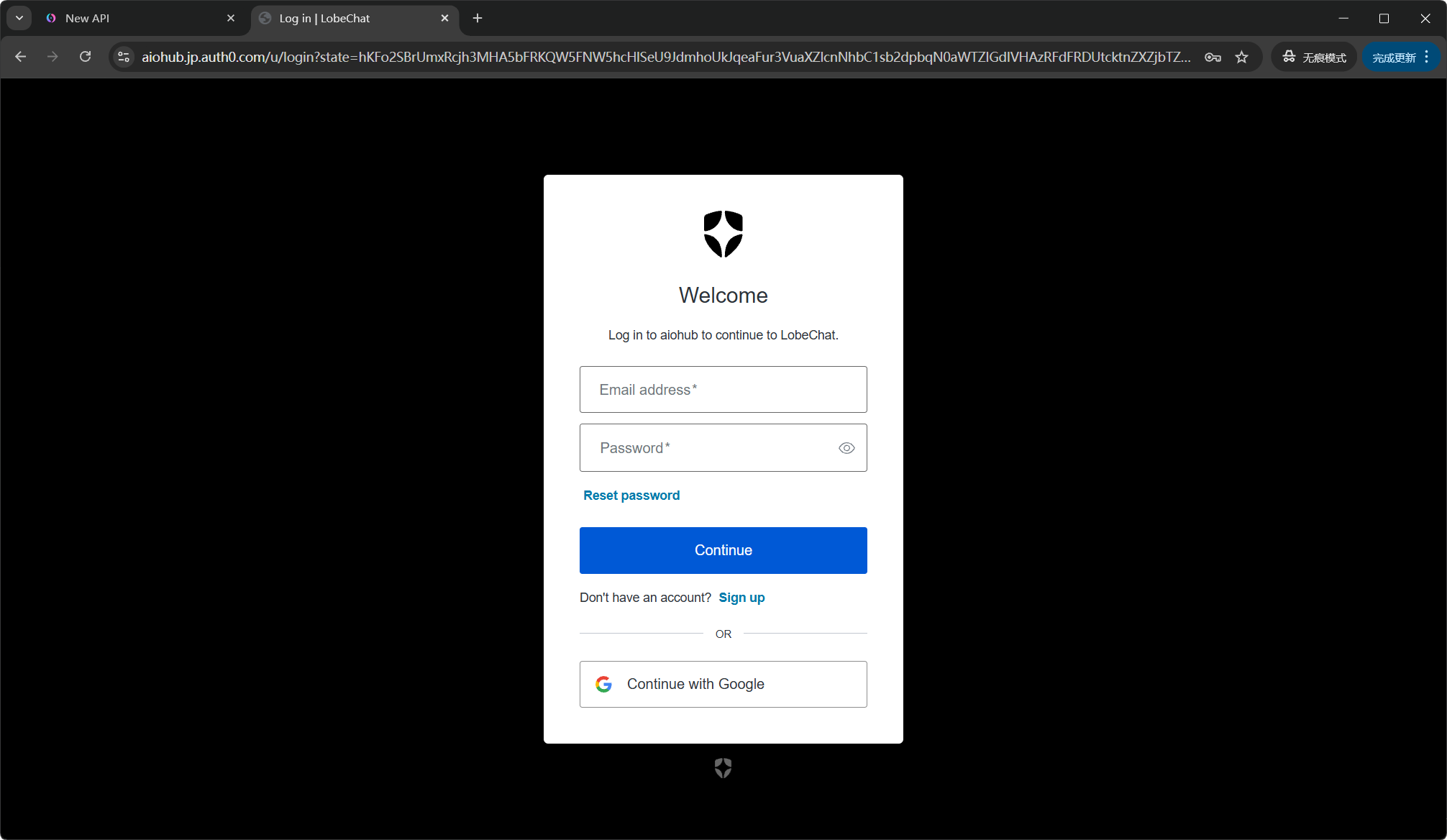
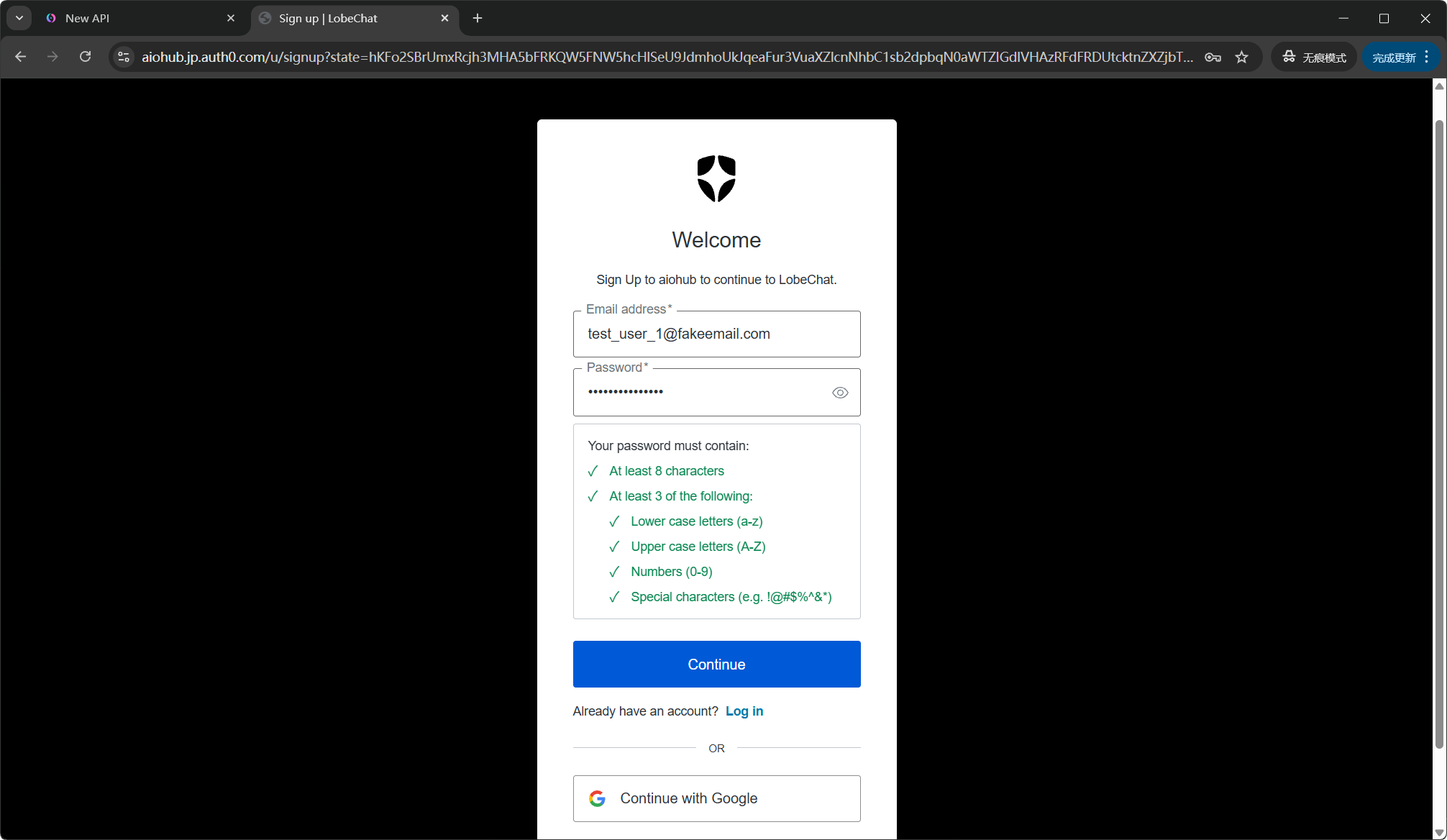
访问 https://chat.aiohub.org。LobeHub 账号与 AIOHub 账号是独立的,需要单独注册一次。点击页面上的 使用 Auth0 登录: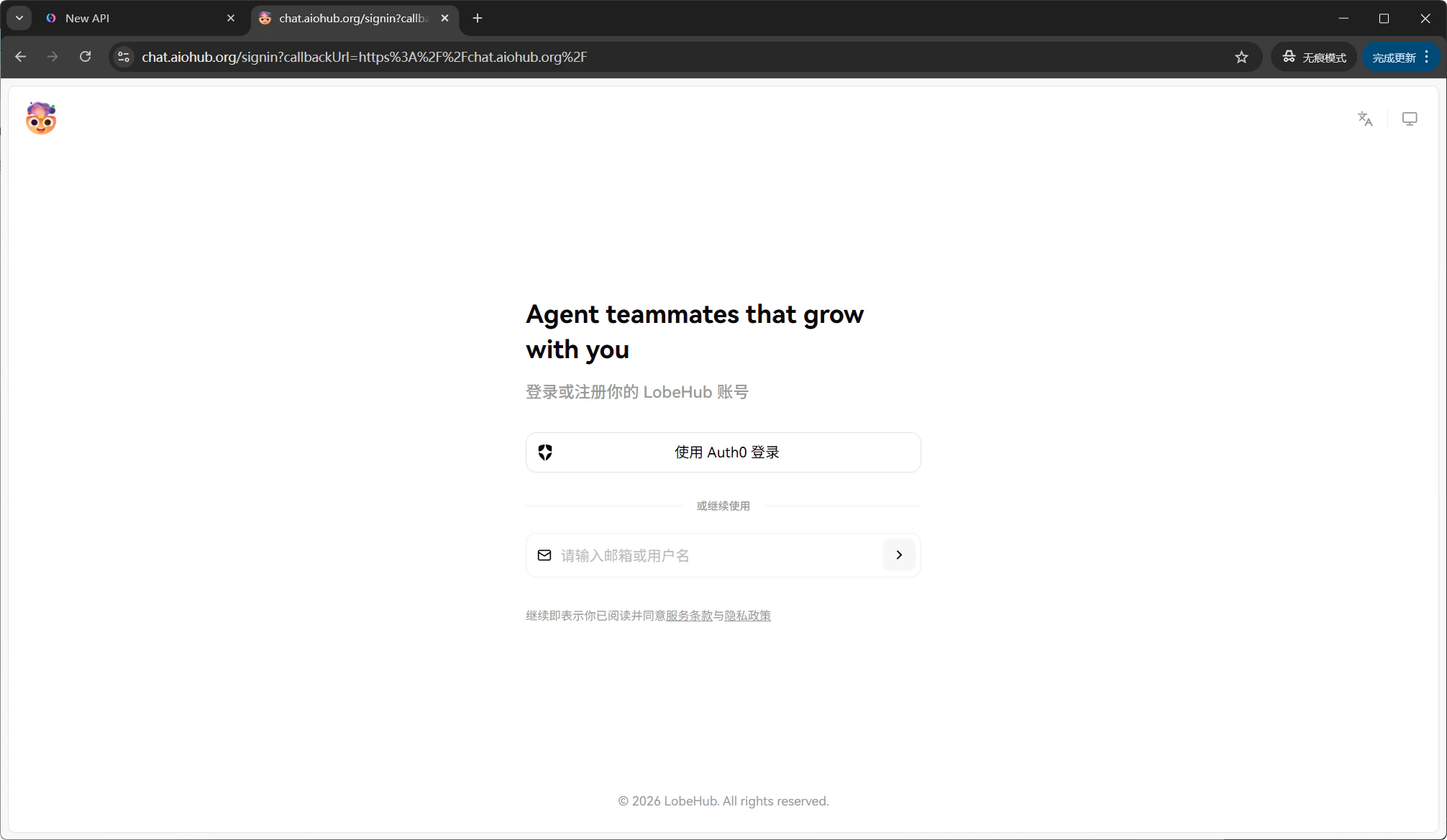
5
配置 AI 服务商
登录后进入 LobeHub 主界面。点击左上角头像,选择 应用设置。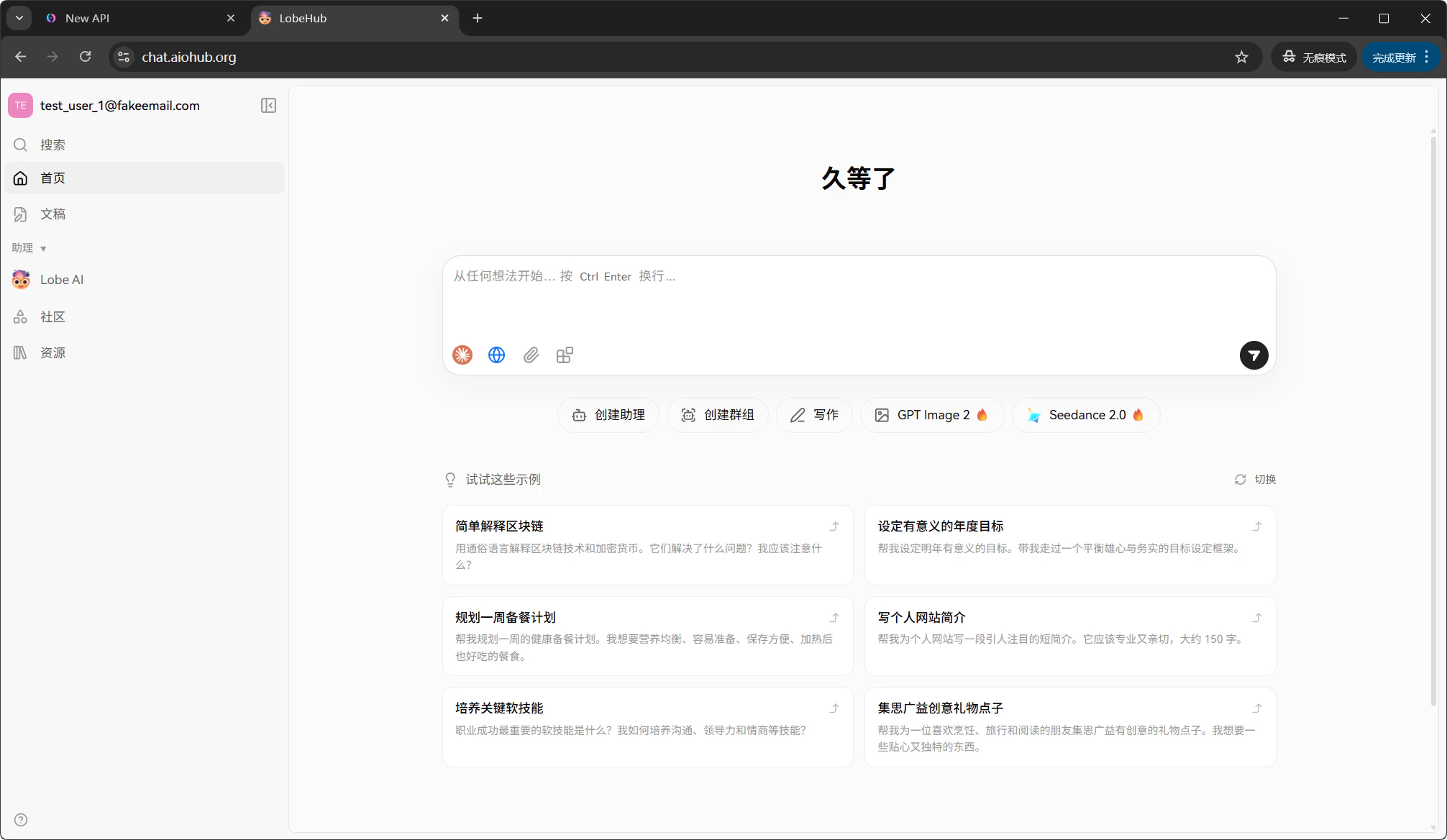
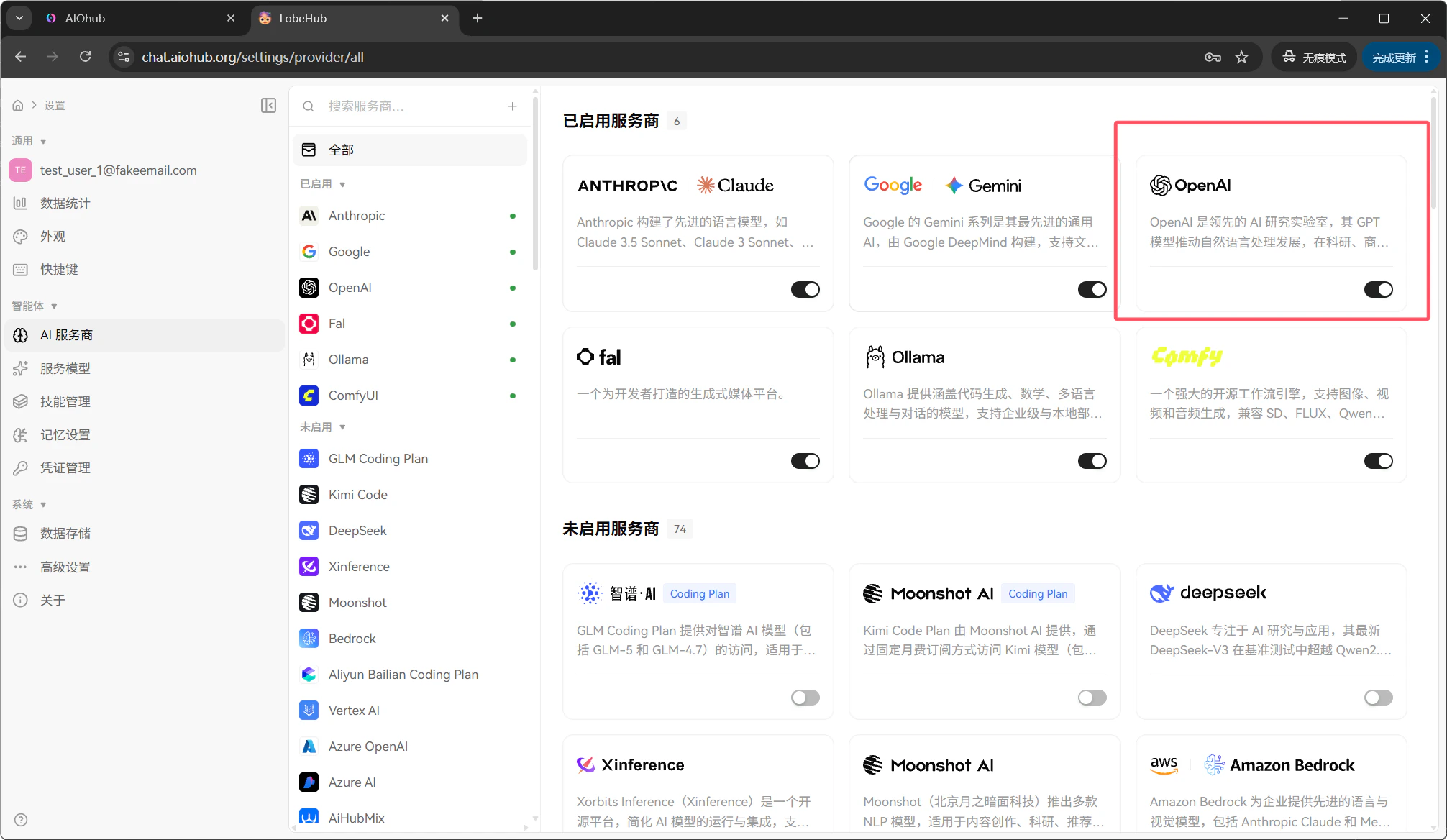
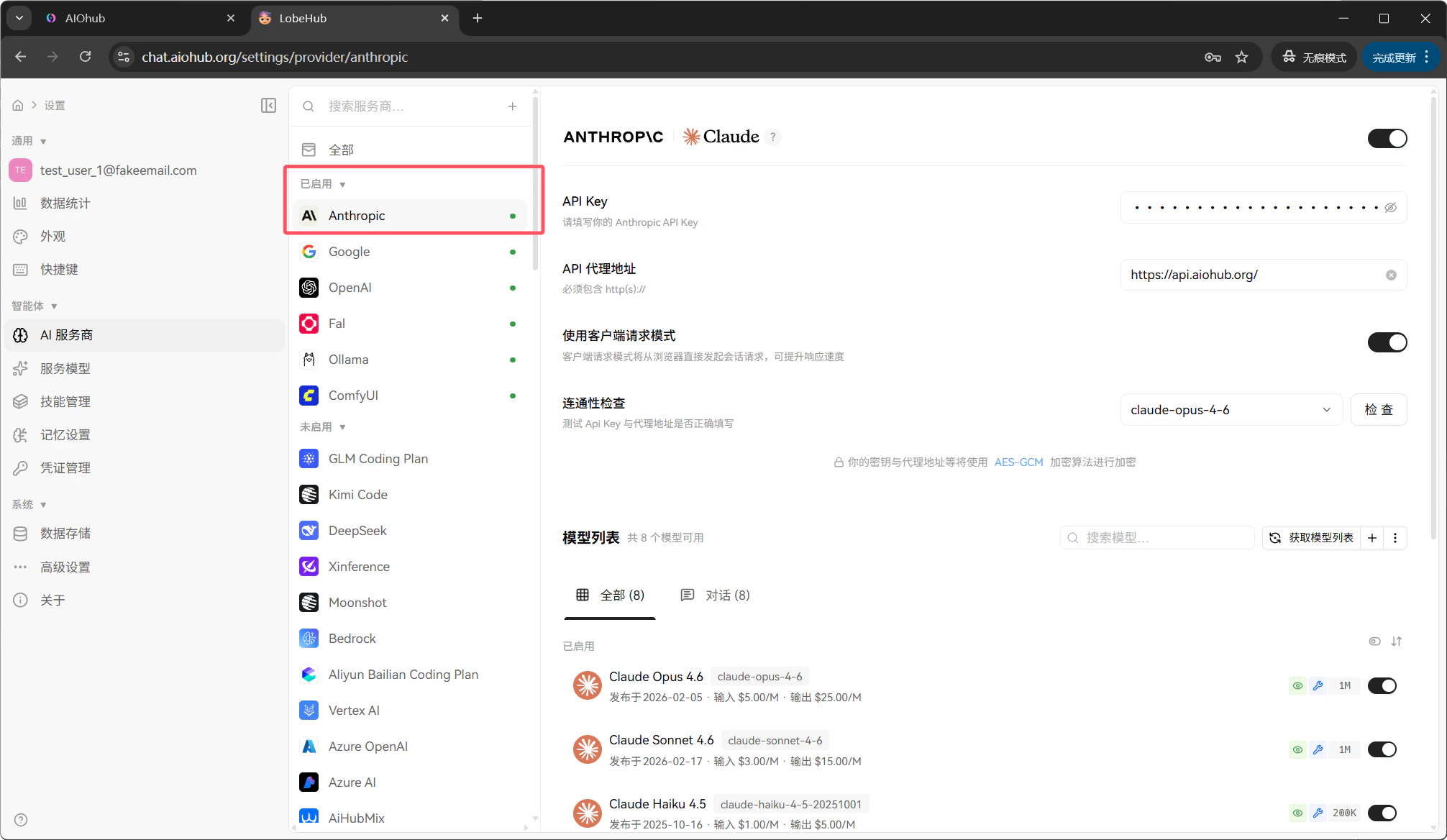
先选择 OpenAI:
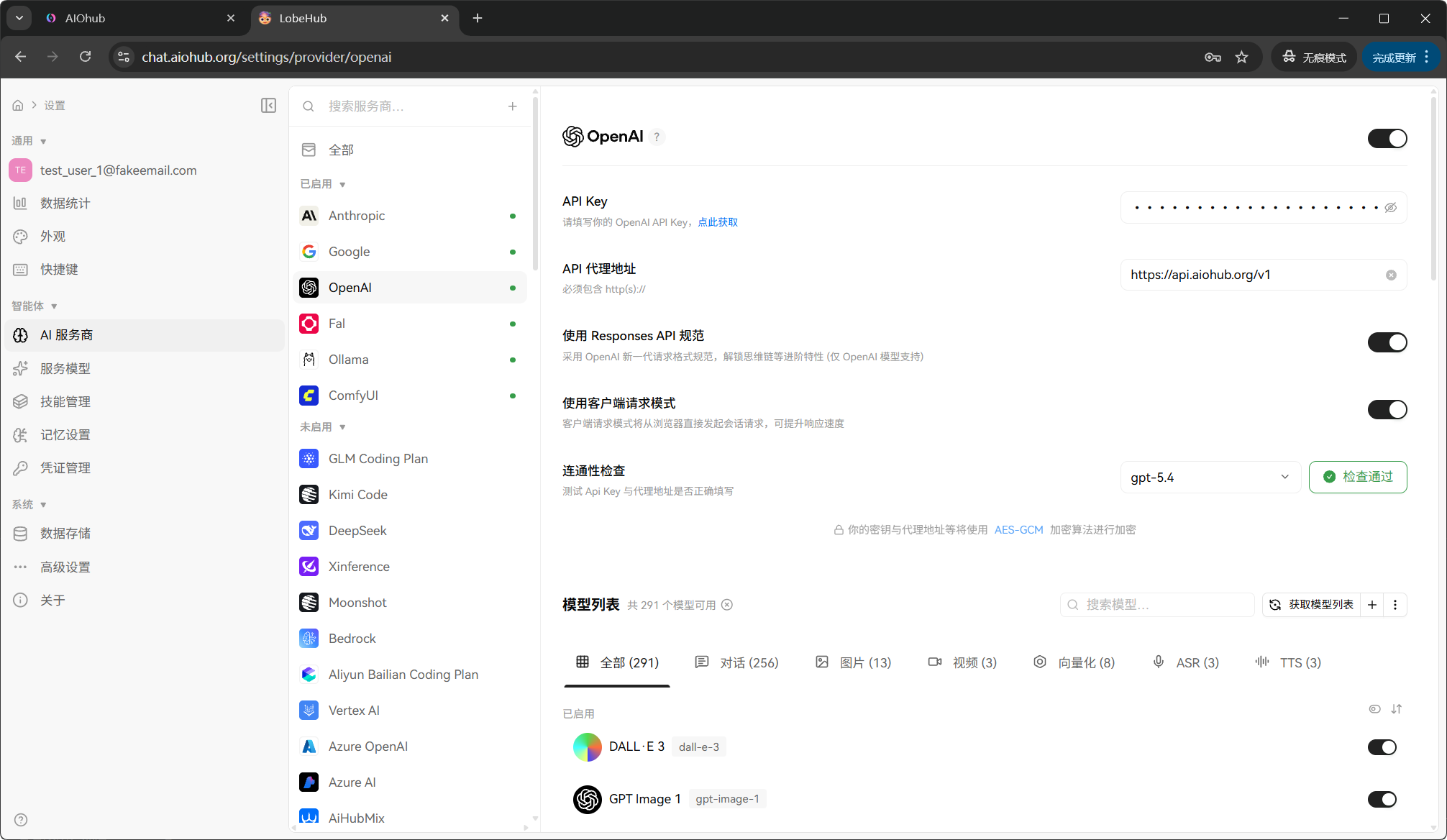
gpt-5.4),点击 检查 验证连接:/v1:6
开始聊天
返回主界面,点击 新建对话,在模型下拉菜单中选择刚才配置好的模型(这里以 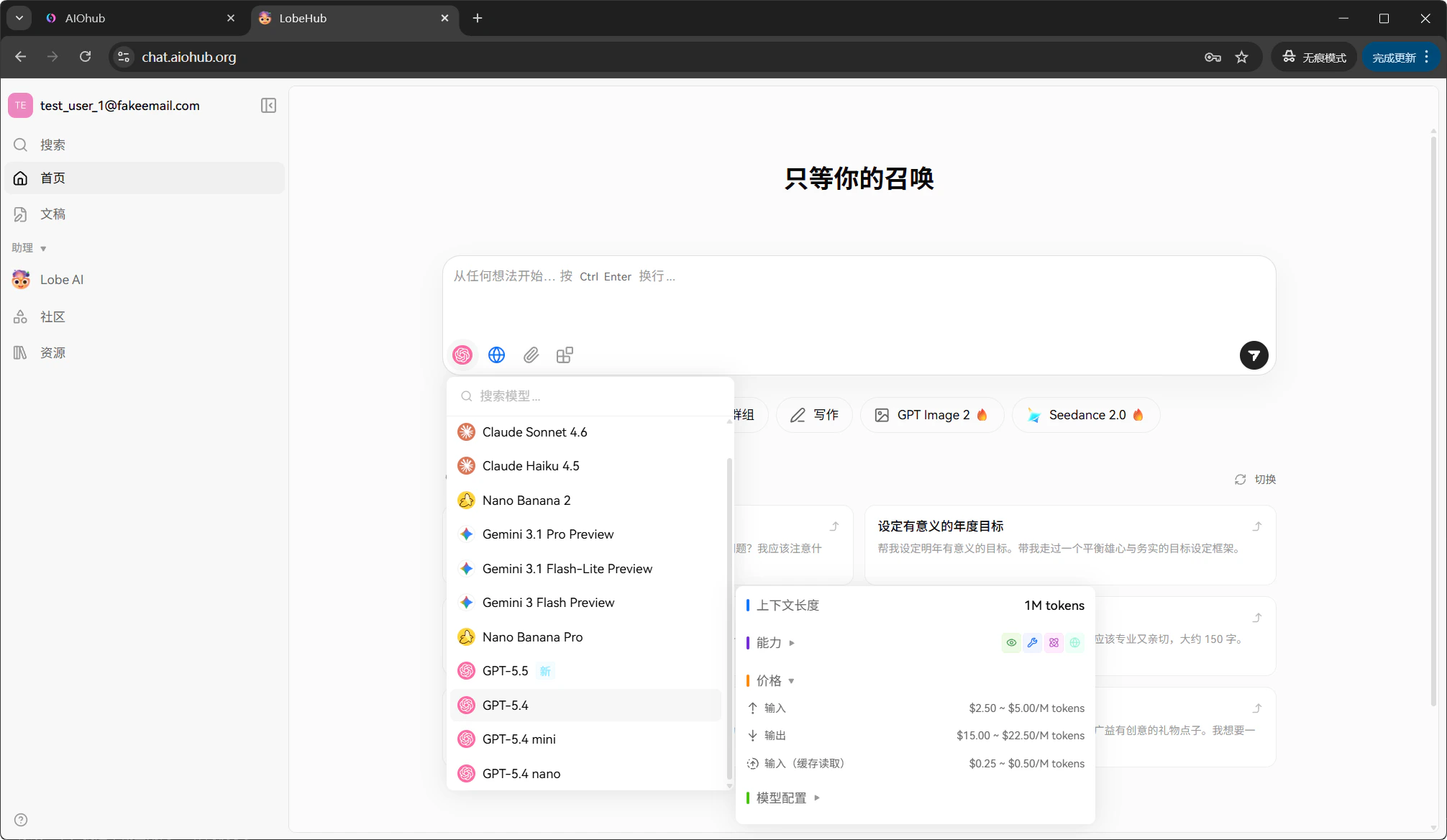
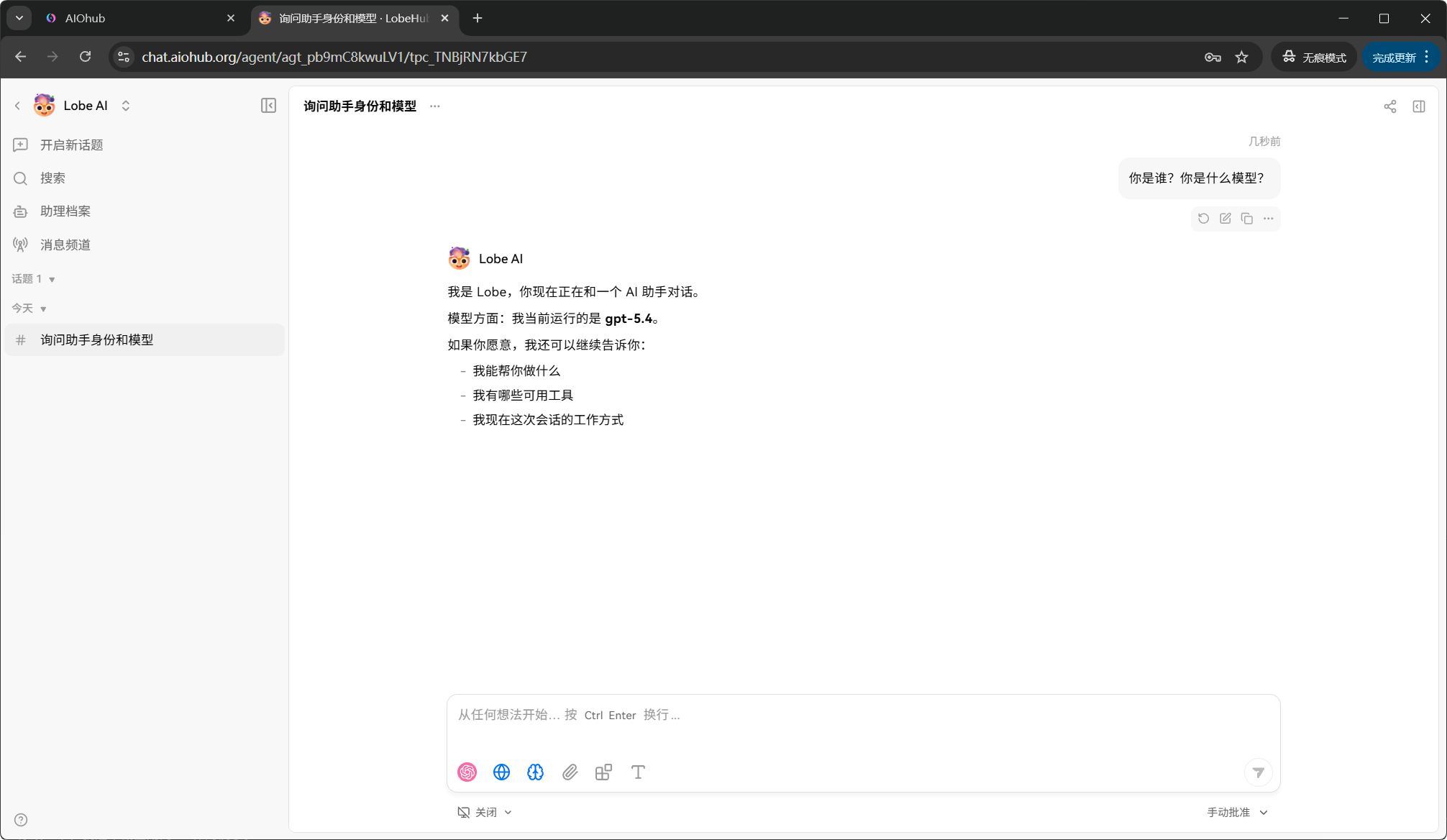
gpt-5.4 为例):查看用量
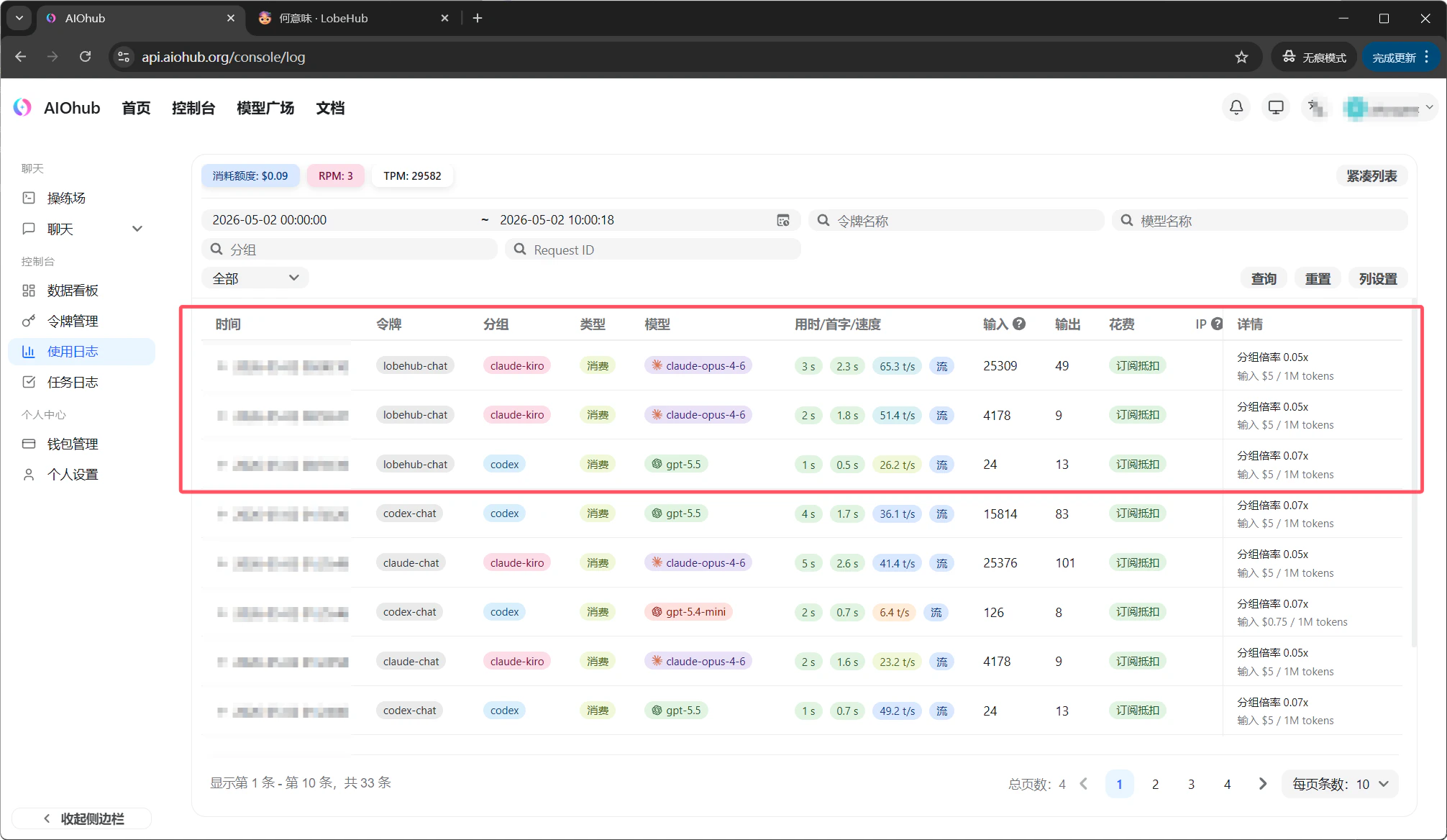
发送消息后,回到 AIOHub 控制台 的 日志 页面,可以看到本次对话产生的调用记录: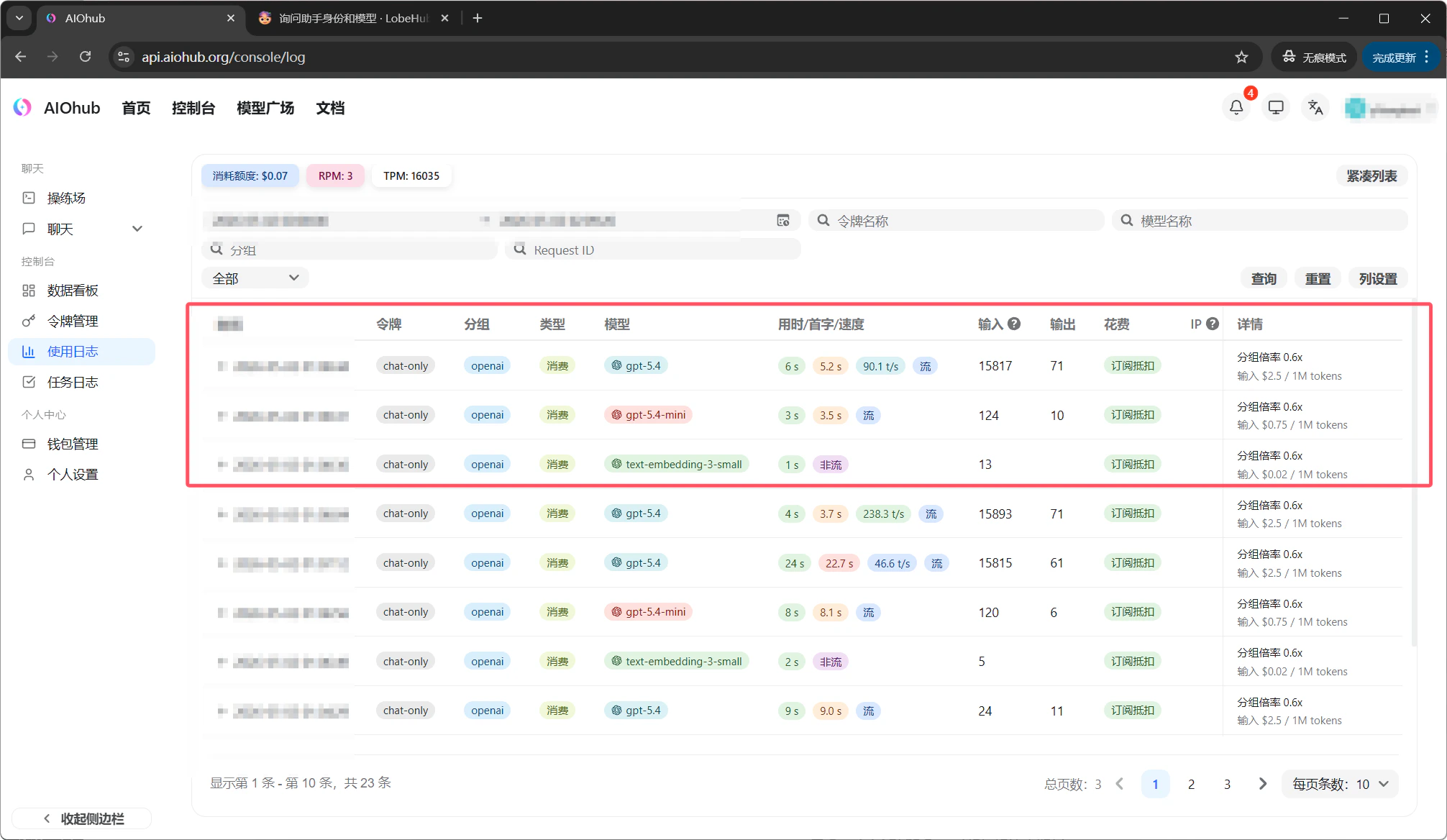
text-embedding-3-small、gpt-5.4-mini 和 gpt-5.4)。这是正常的——LobeHub 在后台会自动执行额外操作:
- text-embedding-3-small:用于将你的消息转换为向量,支持 LobeHub 的知识库检索和上下文匹配功能
- gpt-5.4-mini:用于自动生成对话标题等辅助任务,帮助你整理对话列表
- gpt-5.4:你实际选择的对话模型,处理你的提问并生成回复
使用更经济的分组
上面的教程使用了auto 分组,方便快速上手。如果你希望降低使用成本,可以创建一个同时包含更经济分组的令牌,然后在 LobeHub 中替换。
1
创建经济分组令牌
回到 AIOHub 控制台 的 令牌 页面,新建一个令牌,同时勾选 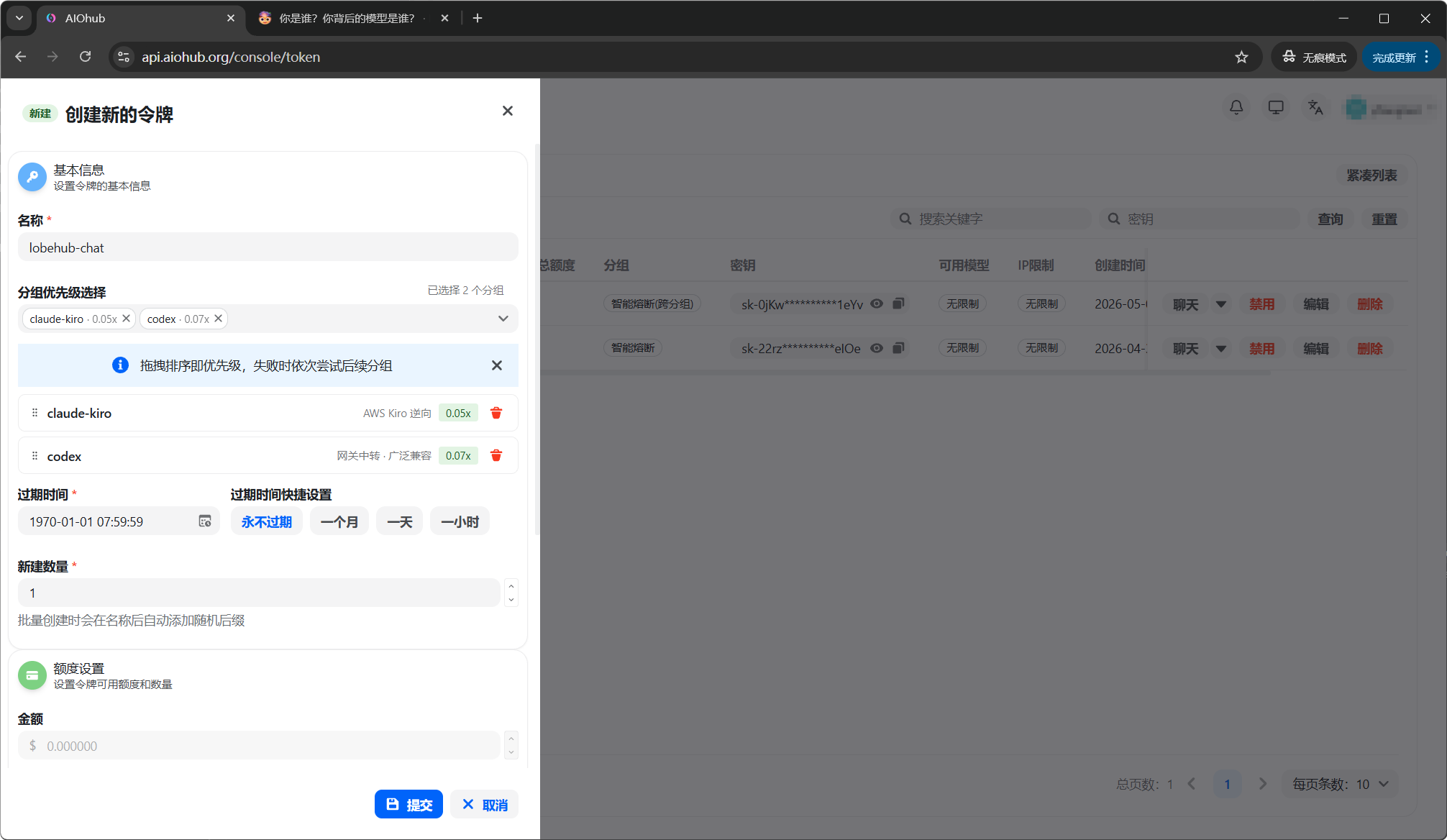
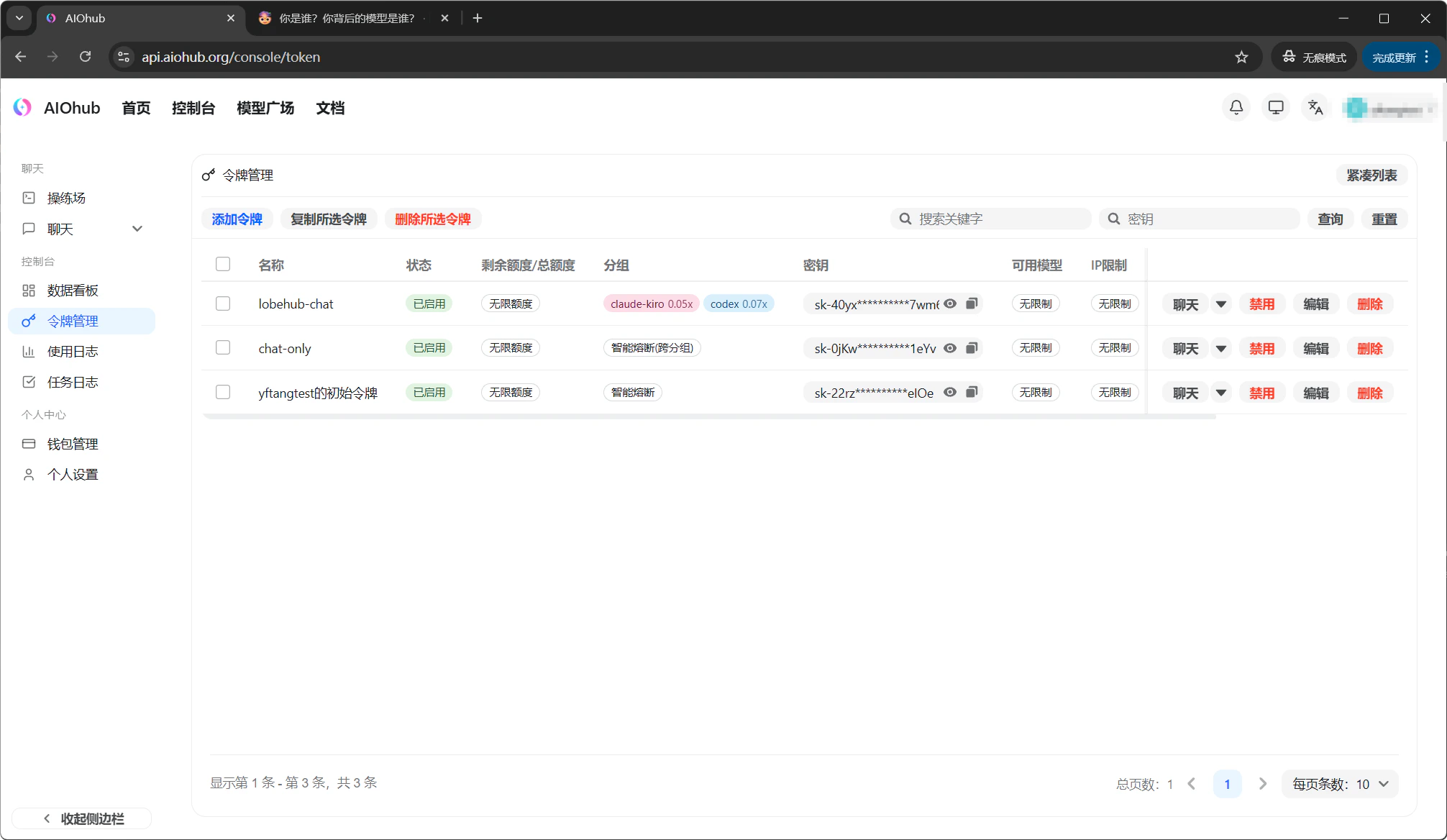
codex(OpenAI 兼容)和 claude-kiro(Claude)两个经济分组。各分组的具体倍率请参考 令牌分组说明。2
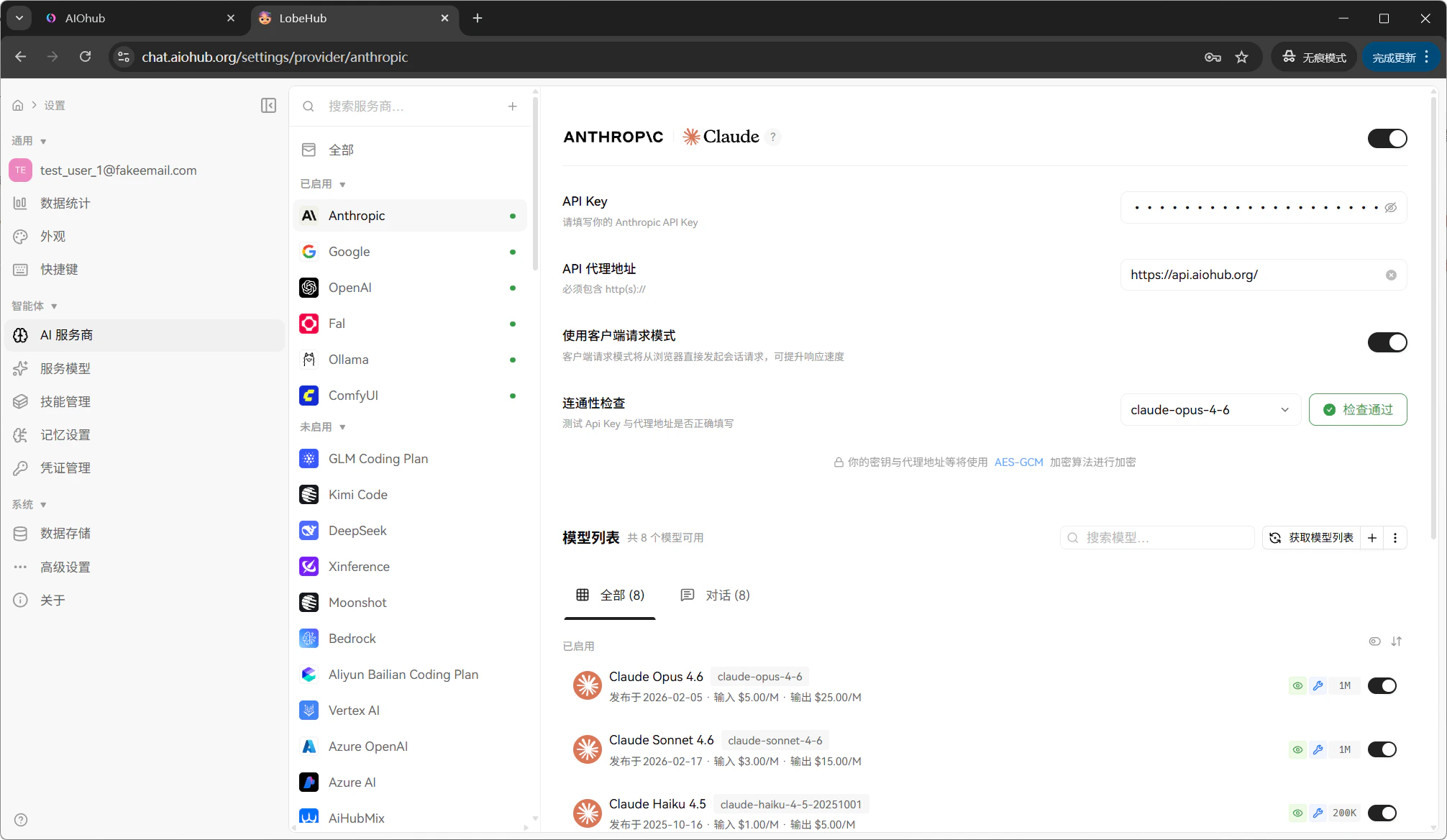
替换 LobeHub 中的令牌
回到 LobeHub 的 应用设置 → AI 服务商,将 OpenAI 的 API Key 替换为新的经济分组令牌,验证通过: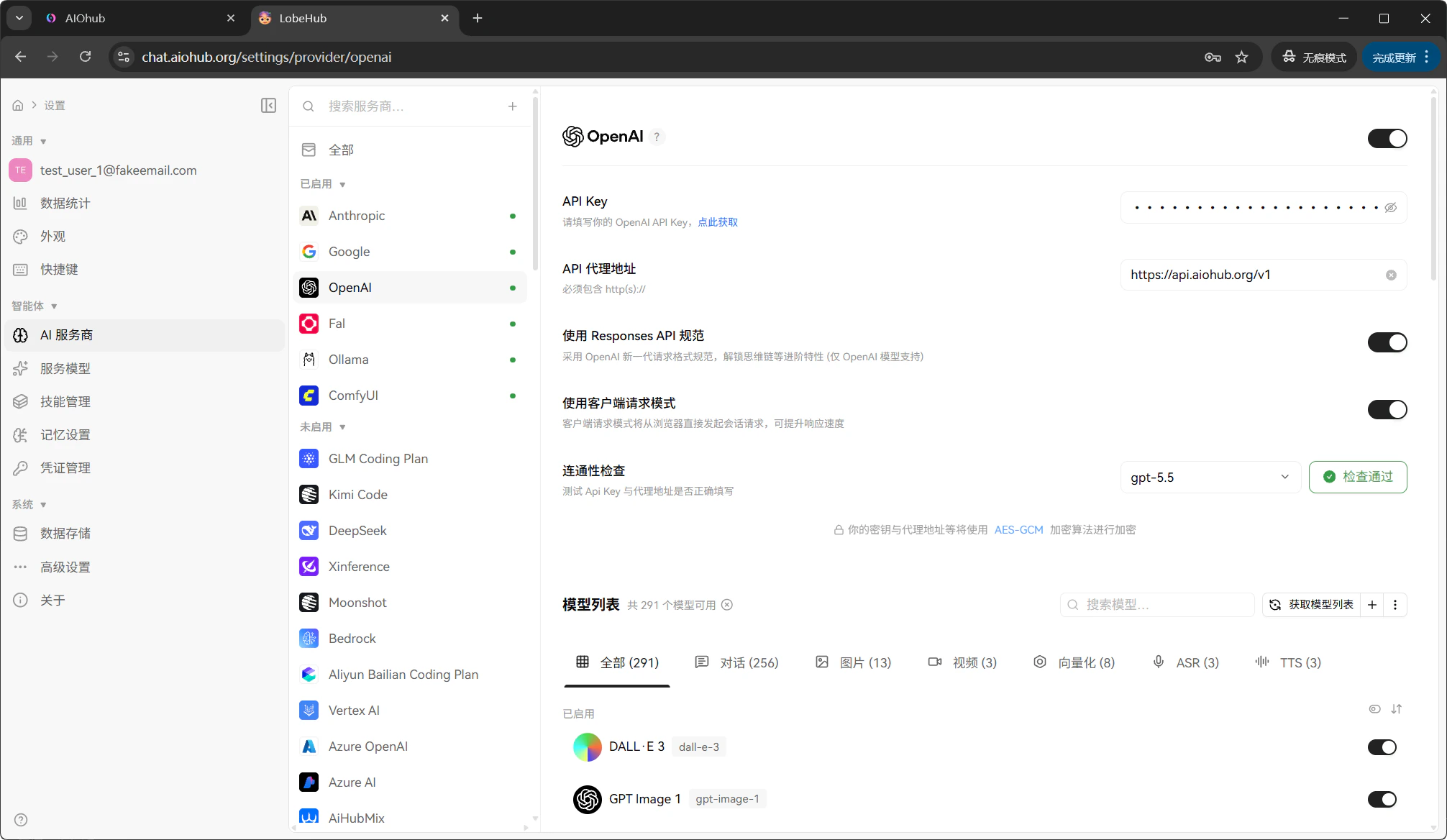
3
验证使用
选择模型开始对话,确认一切正常: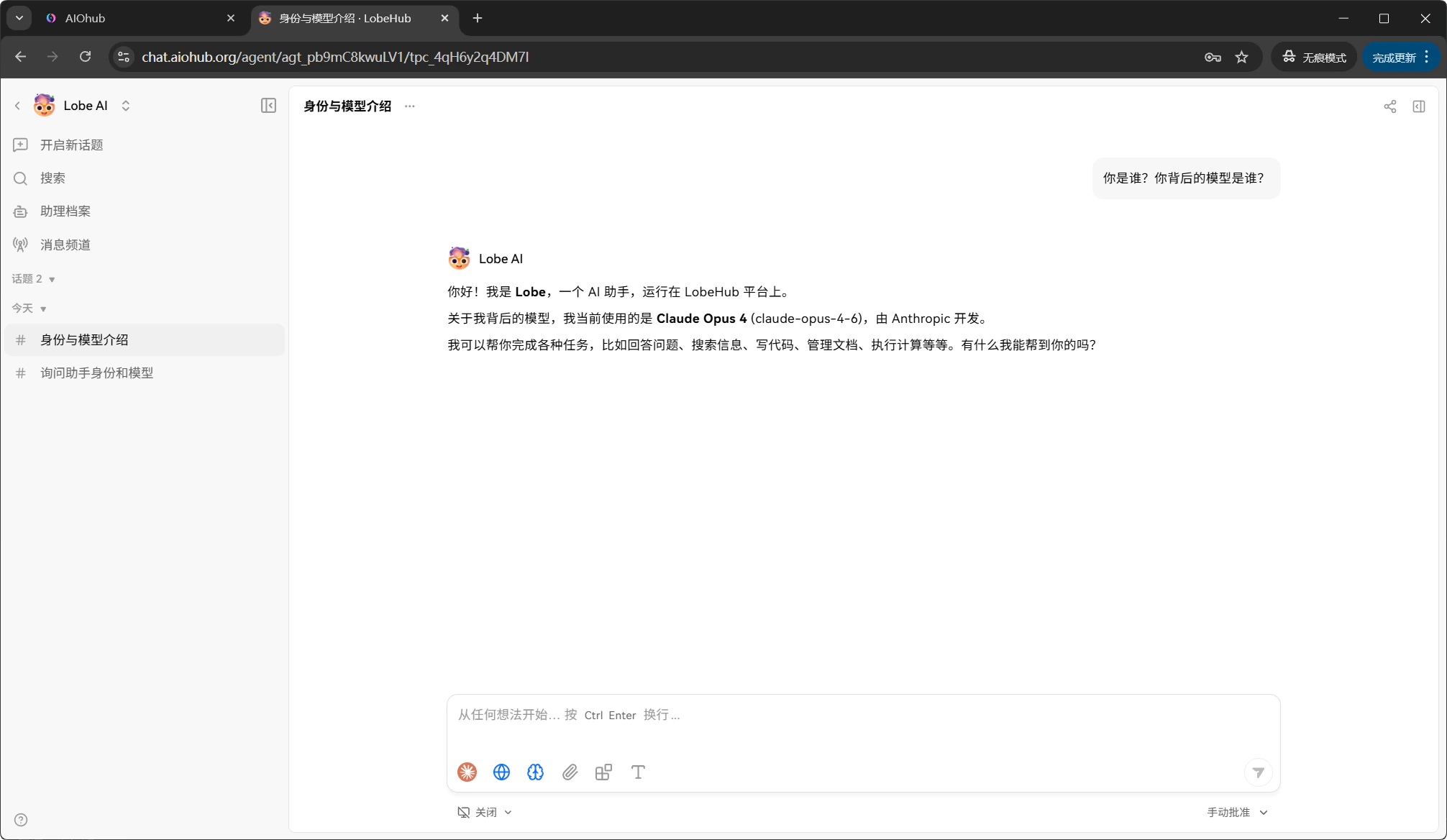
了解 LobeHub 的辅助模型
你可能注意到,发送一条消息后控制台日志中出现了多条调用记录。这是因为 LobeHub 除了调用你选择的主对话模型外,还会在后台自动调用其他模型来完成辅助任务:
这些辅助调用都会消耗你的 AIOHub 额度,不过单次开销很小(辅助模型通常比主模型便宜很多)。
更多 LobeHub 的功能和设置,可以参考 LobeHub 官方文档。
打开 LobeHub 开始聊天
点击前往网页聊天界面。
常见问题
连接测试失败
连接测试失败
确认 API 代理地址填写的是
https://api.aiohub.org/v1(注意包含 /v1 后缀),且 API Key 以 sk- 开头并且有效。模型列表为空或找不到想用的模型
模型列表为空或找不到想用的模型
在 OpenAI 配置区域的模型列表中手动输入模型名称添加。如果仍然无法使用,回到控制台确认令牌的分组包含该模型——例如 GPT 系列需要
openai 或 auto 分组。不知道选哪个分组
不知道选哪个分组
纯聊天场景推荐
auto 分组(智能路由)或 openai 分组(覆盖 GPT 和 OpenAI 兼容模型)。详见 令牌分组说明。对话报错或返回空消息
对话报错或返回空消息
检查控制台余额是否充足,以及令牌是否过期。也可以在控制台 日志 页面查看具体的错误信息。