

前置条件
- 已安装 VS Code
- 已 创建 AIOHub API 令牌
- 账户有充足余额
扩展概览
两个扩展使用不同的协议和配置,互不冲突,可以同时安装并按需切换: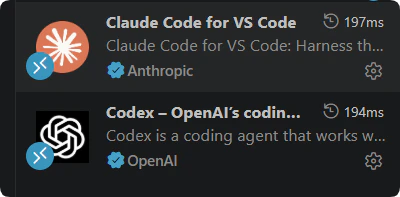
Claude Code 扩展
Claude Code 是 Anthropic 官方的 VS Code 扩展,提供 AI 对话、代码编辑和终端操作能力。1
安装扩展
在 VS Code 扩展市场搜索 Claude Code 并安装,或在终端执行:
2
配置环境变量
Claude Code 扩展复用 Claude Code CLI 的环境变量。将以下内容添加到 
~/.zshrc 或 ~/.bashrc:source ~/.bashrc(或 source ~/.zshrc),然后重启 VS Code。Windows 用户可在系统环境变量中添加:也可以在 VS Code 的
settings.json 中配置终端环境变量:3
选择分组
4
验证连接
打开 VS Code,在 Claude Code 面板中发送一条消息。正常回复即表示配置成功: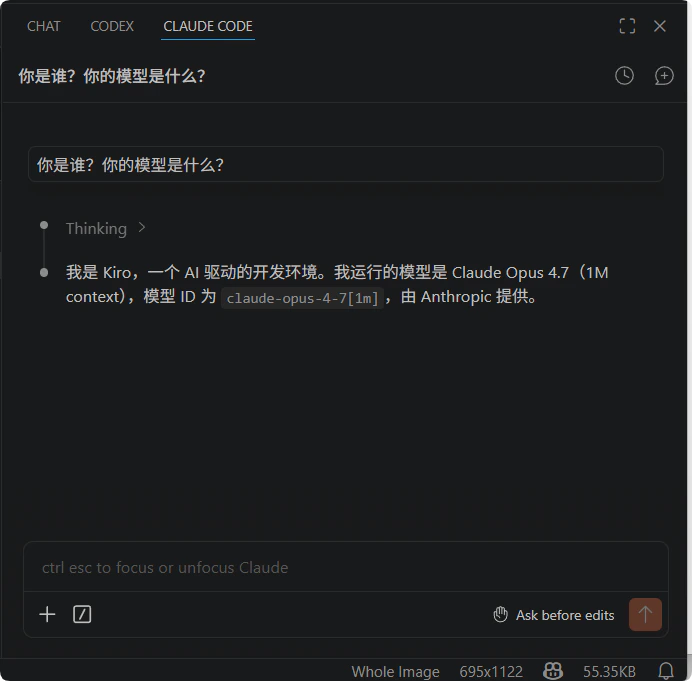
Codex 扩展
Codex 是 OpenAI 官方的 VS Code 扩展,提供 AI 编程助手能力。1
安装扩展
在 VS Code 扩展市场搜索 Codex 并安装,或在终端执行:
2
创建配置文件
Codex 扩展复用 Codex CLI 的配置文件。如果你已经按照 Codex CLI 配置 完成了设置,VS Code 扩展会自动读取,可以跳过这一步。如果还没有配置,创建 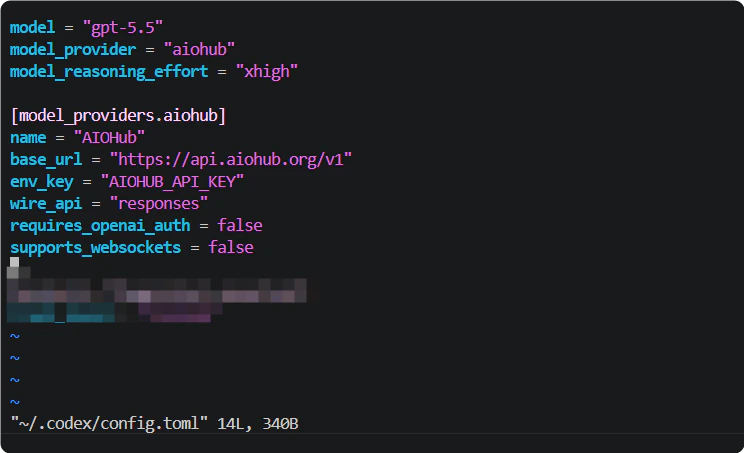
~/.codex/config.toml:3
配置环境变量
在 
~/.bashrc 或 ~/.zshrc 中设置 API 令牌:base_url 需要包含 /v1。Codex 使用 OpenAI Responses API,与 Claude Code 的地址不同。4
选择分组
5
验证连接
保存配置后重启 VS Code,在 Codex 面板中发送一条消息。正常回复即表示配置成功: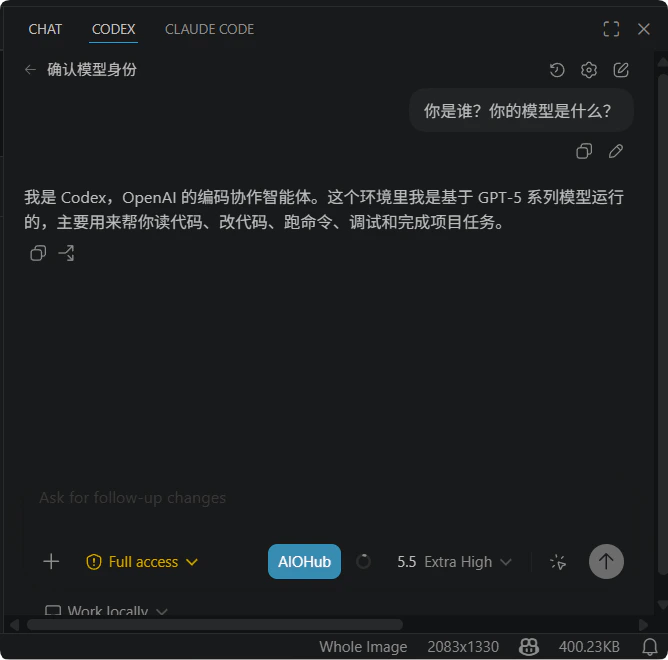
常见问题
扩展安装后没有反应
扩展安装后没有反应
确认 VS Code 版本 ≥ 1.90。部分扩展需要较新版本的 VS Code 才能正常运行。重启 VS Code 后再试。
Claude Code 扩展提示登录
Claude Code 扩展提示登录
确认环境变量
ANTHROPIC_AUTH_TOKEN 已正确设置并且 VS Code 能读取到。可以在 VS Code 内置终端中执行 echo $ANTHROPIC_AUTH_TOKEN 验证。Codex 扩展连接失败
Codex 扩展连接失败
检查
~/.codex/config.toml 中 base_url 是否为 https://api.aiohub.org/v1,以及 AIOHUB_API_KEY 环境变量是否存在。两个扩展可以同时使用吗?
两个扩展可以同时使用吗?
可以。Claude Code 和 Codex 使用不同的协议和配置,互不冲突。你可以同时安装并按需切换使用。