

gpt-image-2 的文生图和图片编辑。输入提示词或上传参考图即可出图,适合调试提示词和对比生成效果。你也可以在控制台 令牌管理 页对支持图片模型的令牌点击 Imagine-GPT,GIP 会自动填入该令牌。
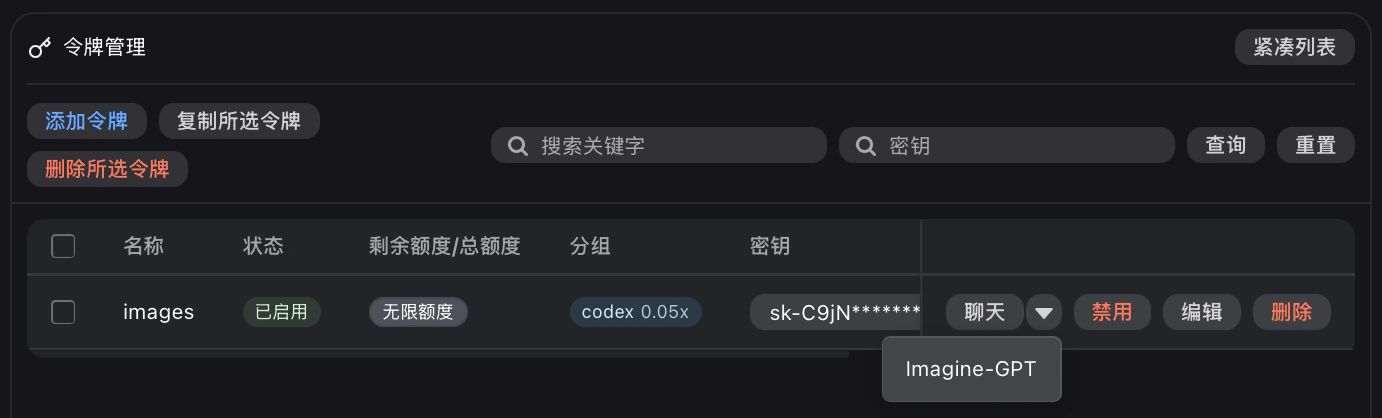
前置条件
- 已 创建 AIOHub API 令牌
- 账号余额为正
- 令牌分组包含
openai、codex或codex-passthrough(任一即可调用gpt-image-2)
配置方法
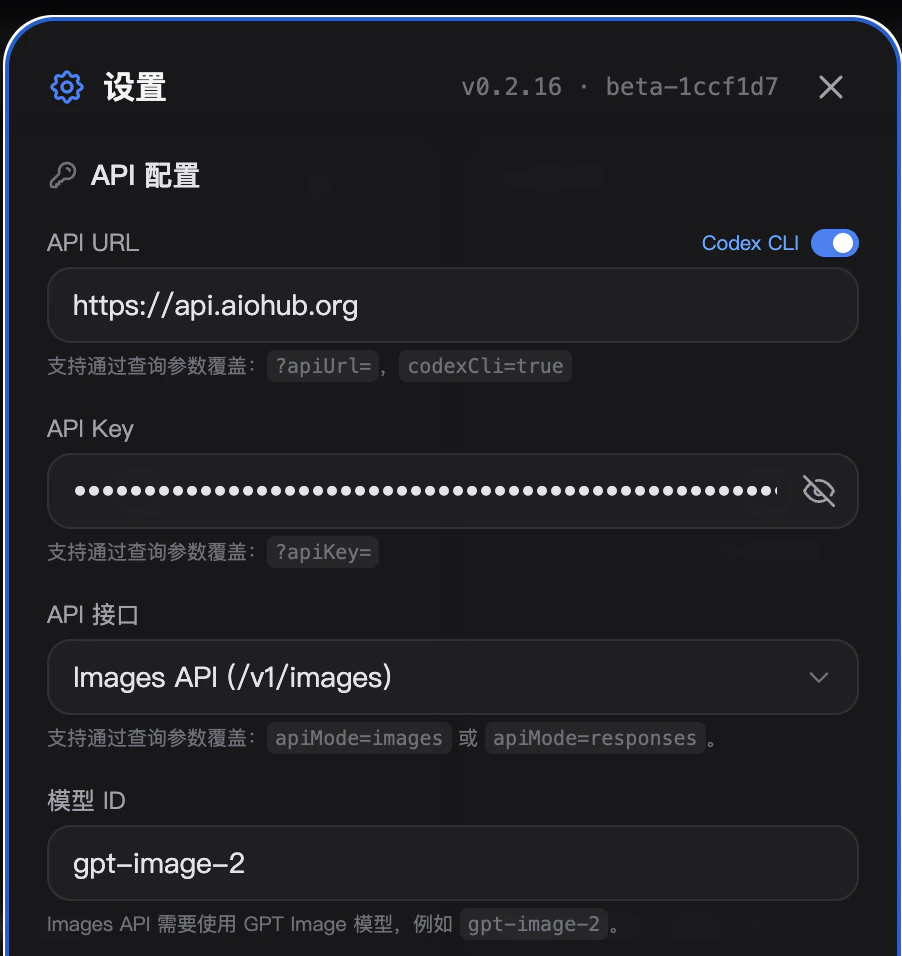
| 配置项 | 值 |
|---|---|
| API URL | https://api.aiohub.org |
| API Key | 你的 sk- 令牌 |
| API 接口 | Images API(/v1/images) |
| Codex CLI | codex* 分组开启;openai 分组关闭 |
| 模型 ID | gpt-image-2 |
| Timeout | 360-600 秒 |
Codex CLI 开关取决于令牌分组:
- 令牌属于
codex或codex-passthrough分组 → 开启 - 令牌属于
openai分组 → 关闭
打开 Playground
访问 https://imagine.aiohub.org/,或从控制台令牌管理页点击 Imagine-GPT 快捷入口。
填写 API URL 和 API Key
点击右上角 设置,API URL 填
https://api.aiohub.org,API Key 填完整的 sk- 令牌值。不要在 URL 后追加请求路径,客户端会自动拼接。设置 Codex CLI 开关
- codex / codex-passthrough 分组
- openai 分组
打开 Codex CLI 开关。
codex* 分组通过 Codex 渠道路由请求,需要开启此开关。使用注意
- 设置和历史存储在浏览器本地,共用设备建议使用独立令牌。
- 用量和费用记录在控制台日志,与 SDK 调用一致。
- 图片生成耗时较长,大图或高质量任务建议先将超时调至 360-600 秒。
- 浏览器未显示结果时,先在控制台日志确认请求是否已完成,再重试。
常见问题
401 或 403 错误
401 或 403 错误
确认令牌有效、已启用,且填写了完整的
sk- 值。如果返回 403,检查令牌是否包含 openai 或 codex* 分组,并确认 Codex CLI 开关与令牌分组匹配(codex* 分组开启,openai 分组关闭)。模型不存在
模型不存在
用同一令牌请求
/v1/models,或查看控制台模型列表,确认当前令牌可见 gpt-image-2。路径不存在
路径不存在
API URL 应填
https://api.aiohub.org,不要追加 /v1/images/generations 等路径。选择 Images API 后客户端自动拼接。生成超时
生成超时
将超时调至 360-600 秒,或降低图片尺寸和质量后重试。
不确定该开还是关 Codex CLI
不确定该开还是关 Codex CLI
在控制台查看令牌详情中的分组字段。包含
codex 或 codex-passthrough → 开启;包含 openai → 关闭。若令牌同时包含两类分组,任选一种配置即可。